Silhouette Studio
Benutzerfreundlich mit vielen Funktionen
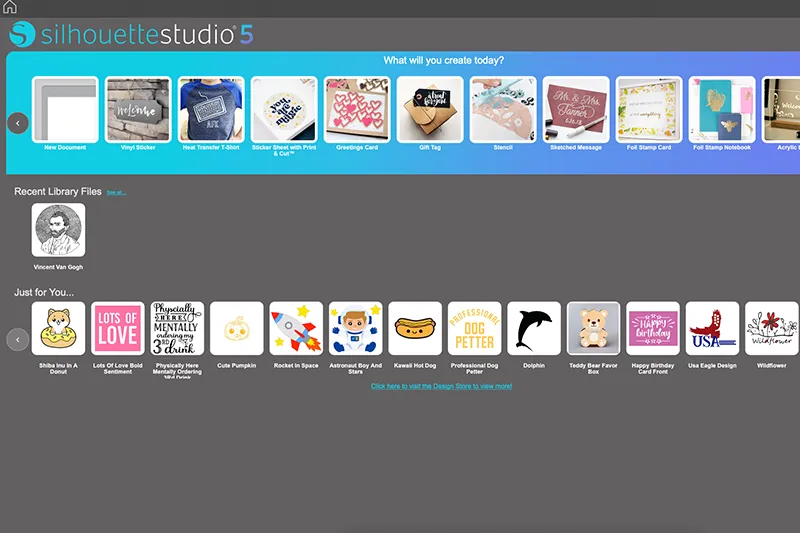
Erstellen Sie Ihre eigenen Designs, Schriften und mehr im Silhouette Studio.
Mit dieser kostenlosen Design Software können Sie Ihr Motiv an Ihren Silhouette Plotter schicken und beispielsweise ausschneiden oder zeichnen lassen.
Erweiterte Funktionen können separat via Upgrade der Lizenz erworben werden.

Mithilfe der Silhouette Studio Software können Sie Ihre eigenen Designs erstellen. Diese ist in der Lieferung der Hobbyplotter von Silhouette enthalten. Durch die vielen Funktionen und Werkzeuge entwerfen Sie beliebige Formen, Motive oder Texte, die Sie schneiden möchten.
Zumal ist das Erlernen der Software, dank des intuitiven Aufbaus, sehr leicht. Denn bei der Entwicklung von Silhouette Studio wurde viel Wert auf Benutzerfreundlichkeit und hilfreiche Funktionen gelegt.
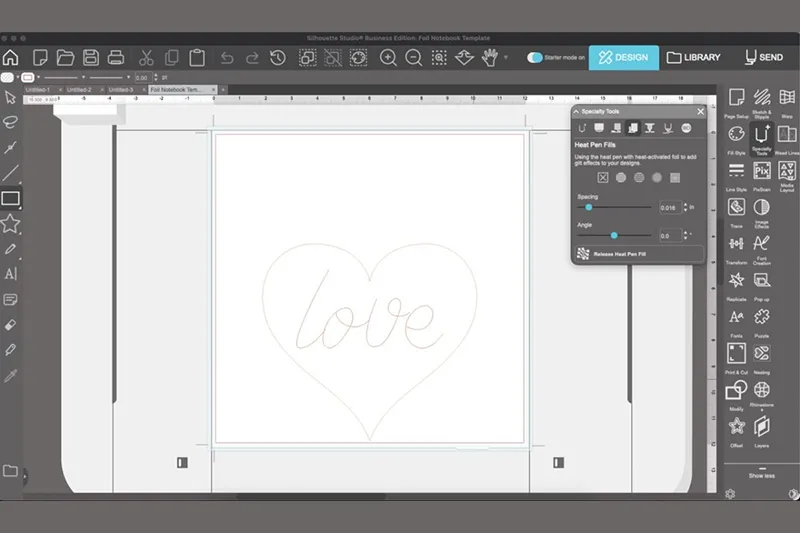
Außerdem können Sie Ihre Arbeitsoberfläche individuell gestalten. Kurz gesagt: Die Werkzeuge und Einstellungsmöglichkeiten sind gruppiert. Diese können in eigenen Fenstern als Menü ein- und ausgeblendet werden.
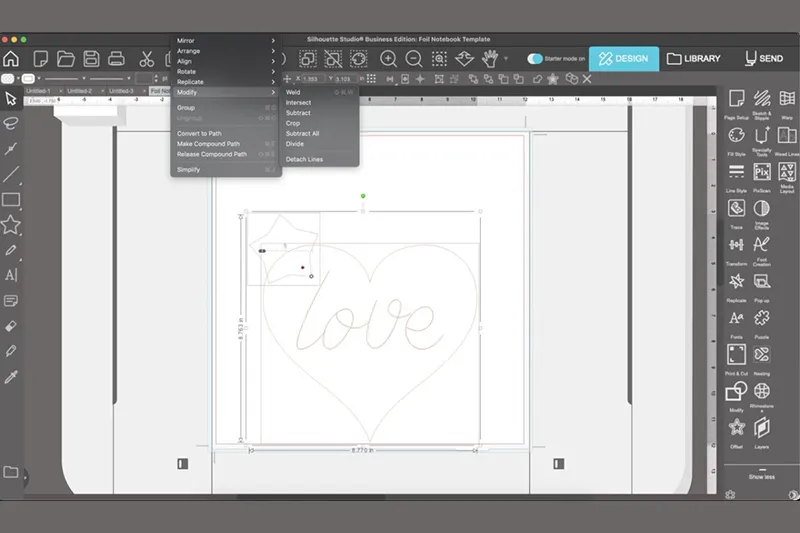
Schicken Sie Ihre Motive an Ihren Silhouette Hobbyplotters direkt aus der Software. Ebenso sämtliche Einstellungen der verschiedenen Werkzeug- und Medienparameter. Mit jedem neuen Projekt werden Sie dazu lernen und wachsen.

Noch mehr Kreativität
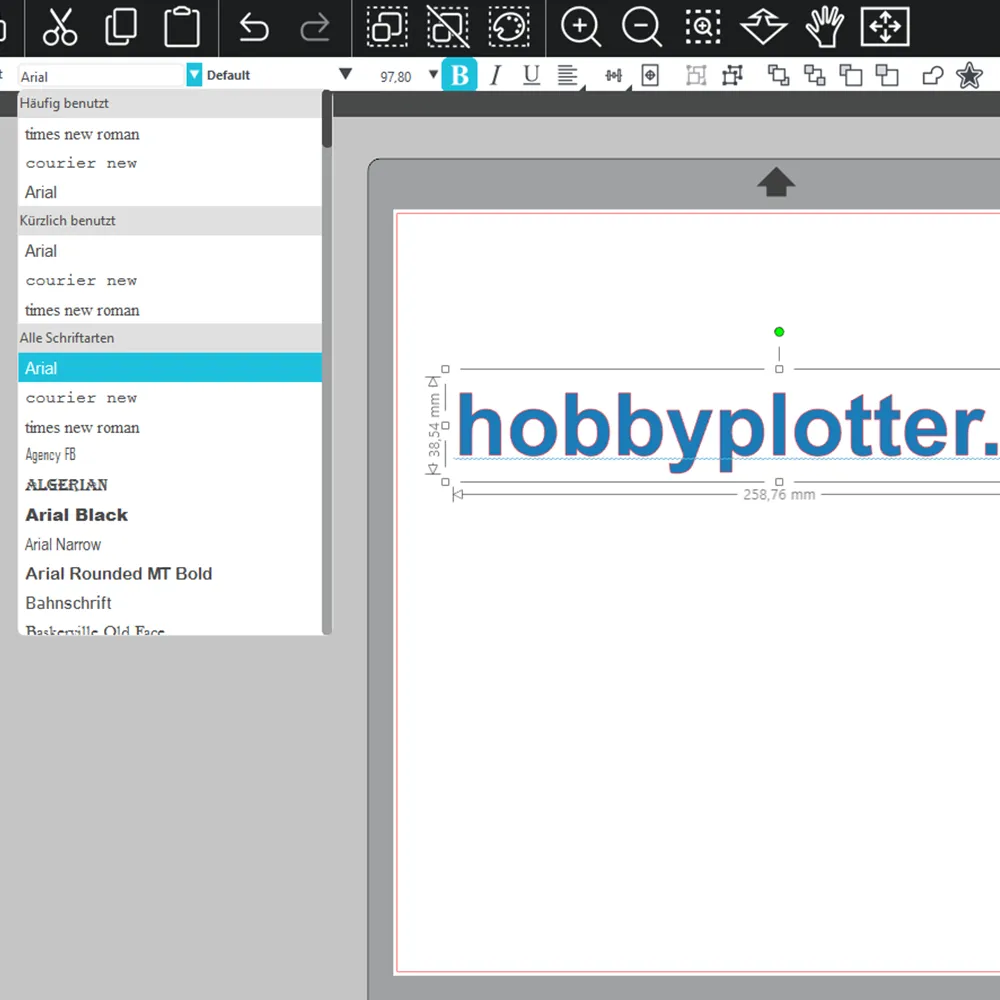
Textwerkzeug
Verwenden Sie Ihre installierten Schriftwarten und erstellen Sie eigene Schriftzüge, welche Sie später z.B. geschnitten können.
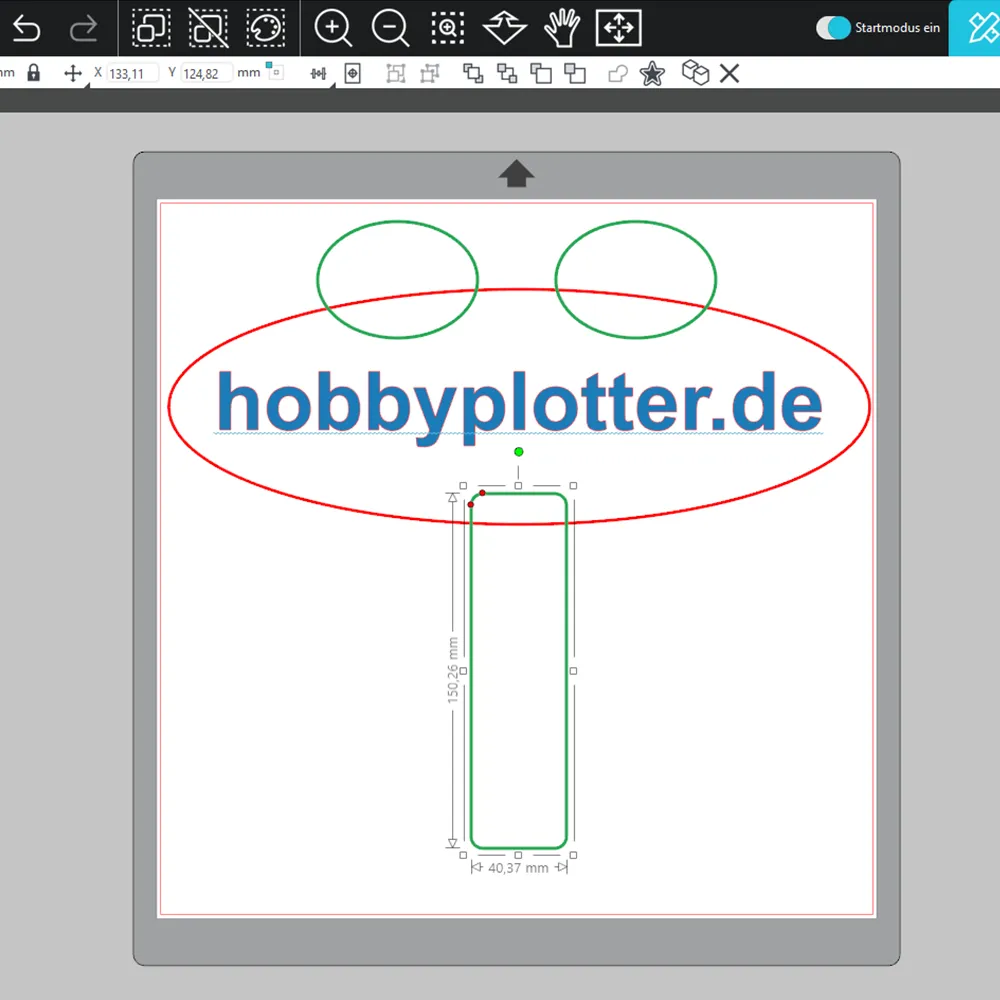
Figuren & Formen Zeichnen
Mithilfe der verschiedenen Form-Werkzeugen können Sie Ihrem Design einfach weitere Details hinzufügen.
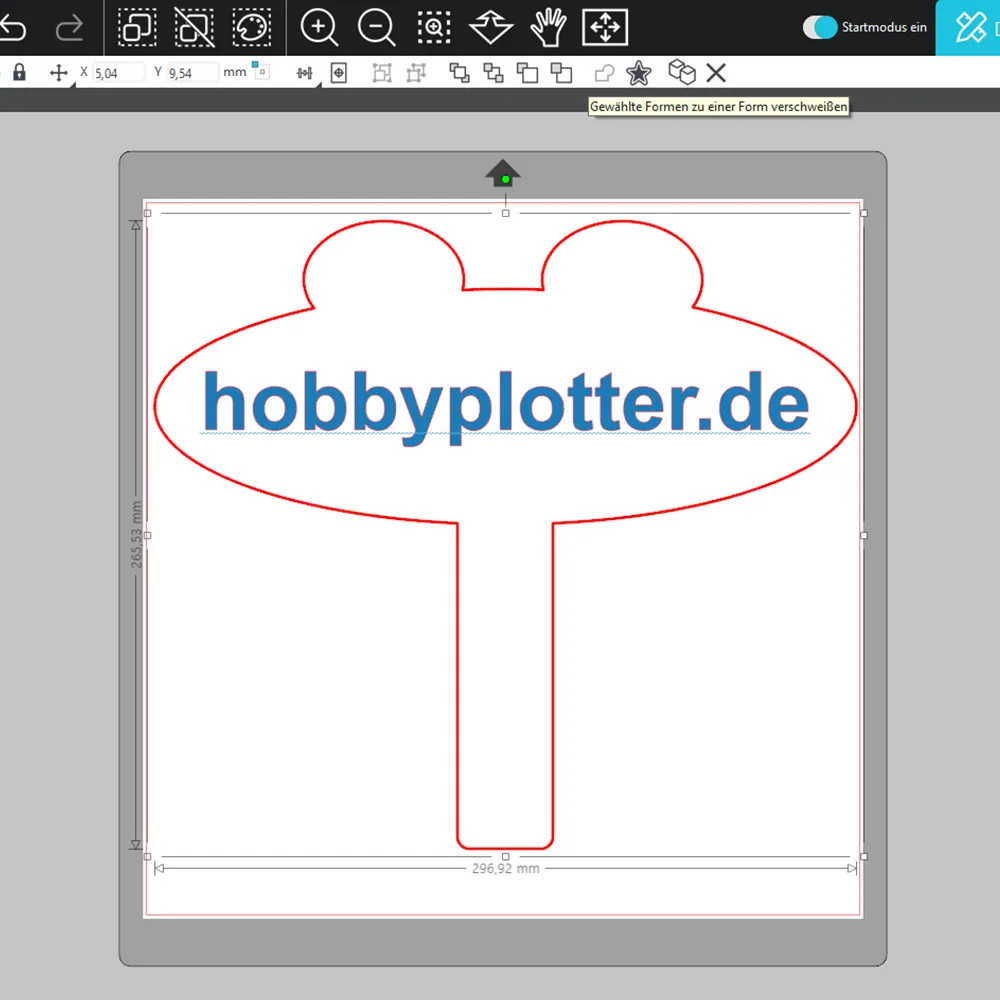
Formen kombinieren
Mit der „Verschweißen“ Funktion können Sie mehrere Objektive miteinander verbinden. So entstehen ganz eigene Motive!
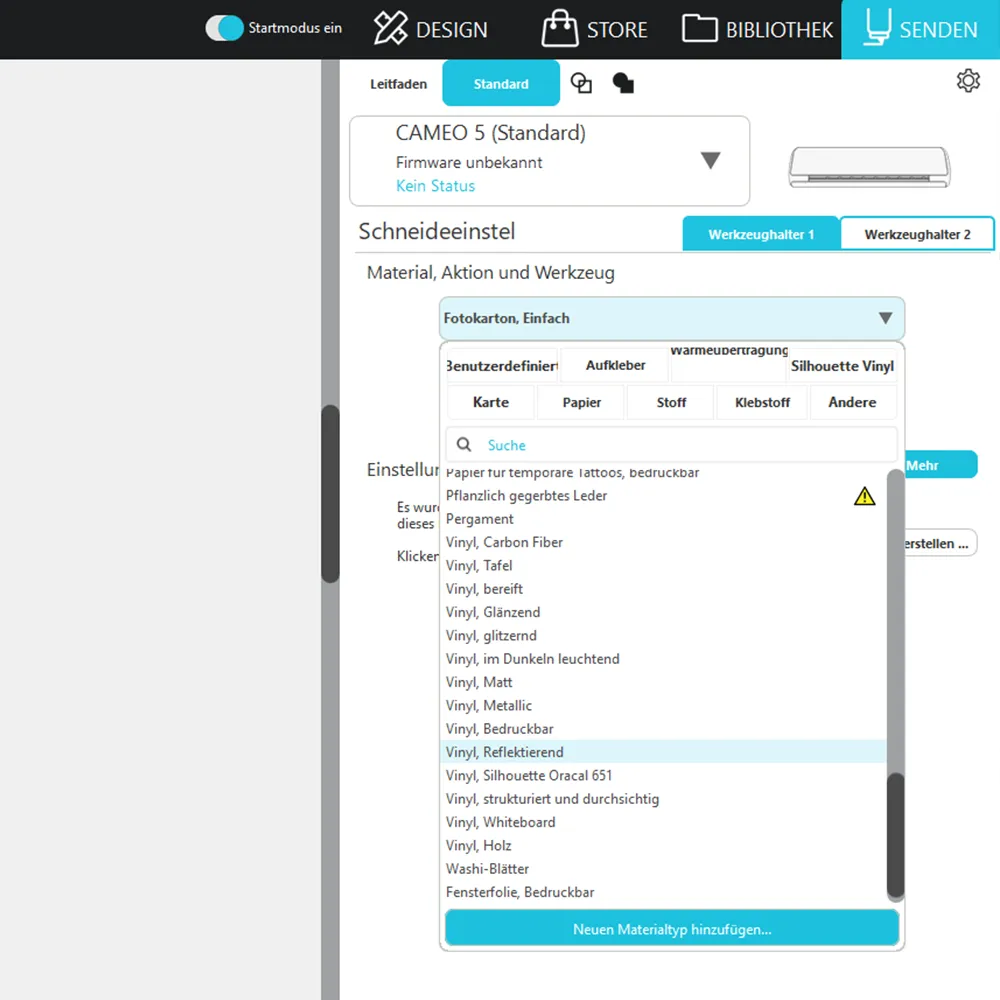
Einstellungen
Wählen Sie Werkzeug, Messertiefe, Druck und Geschwindigkeit passend für Ihren Job aus!
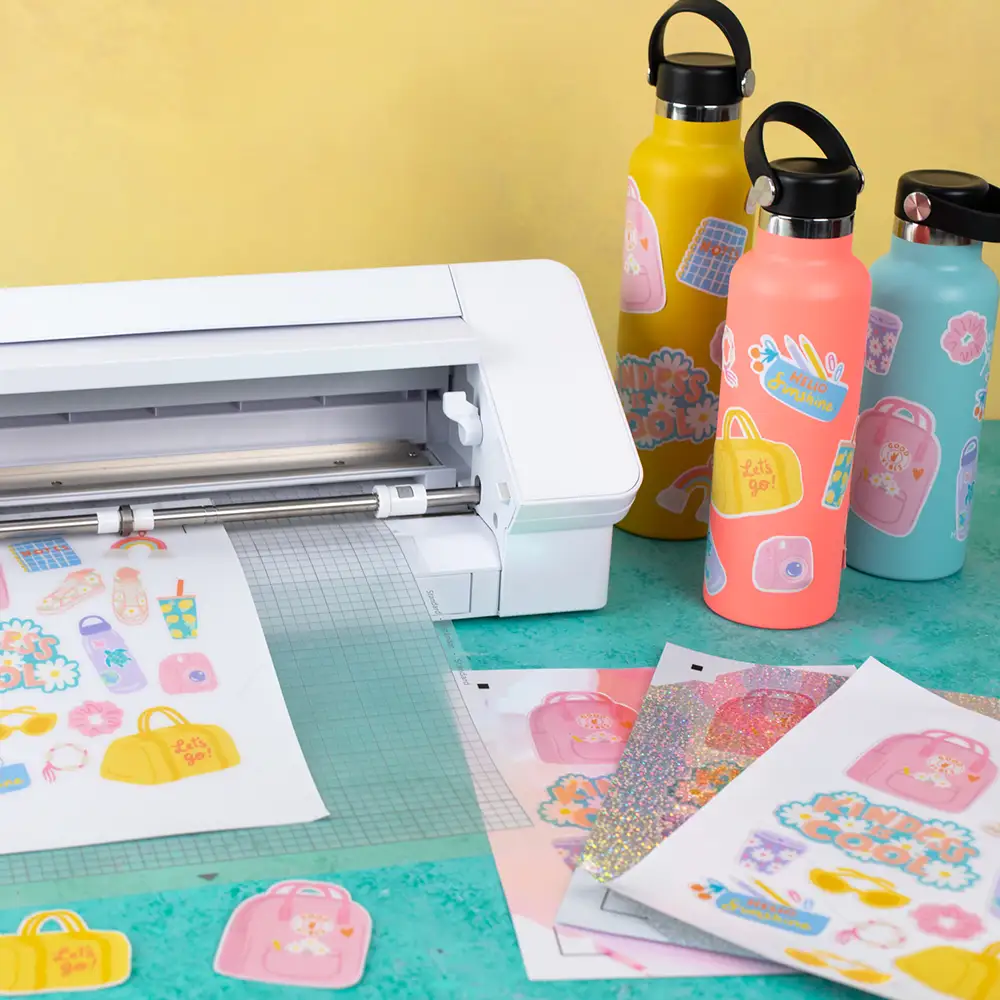
Print to Cut
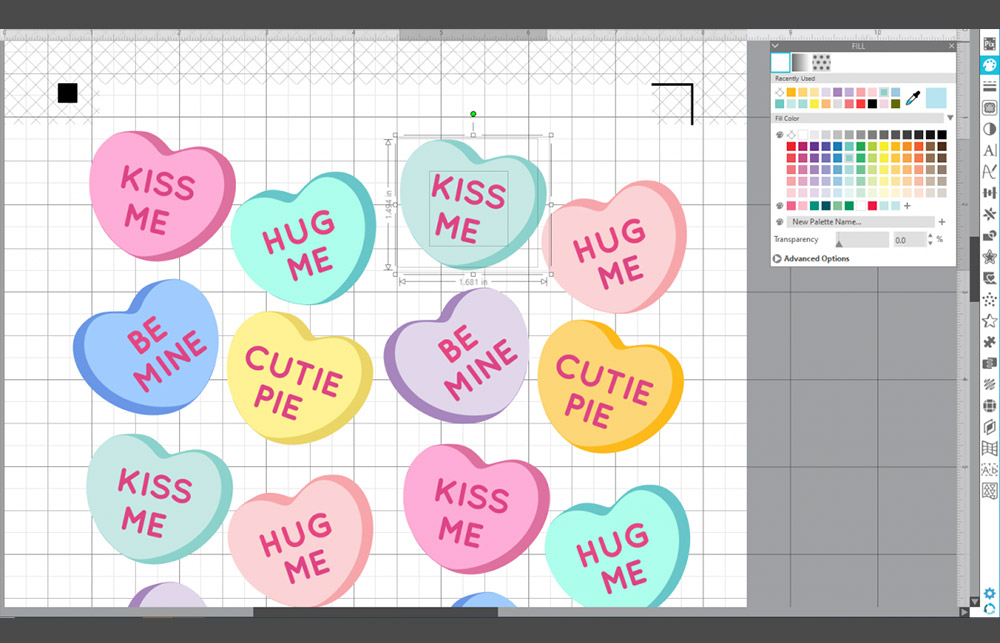
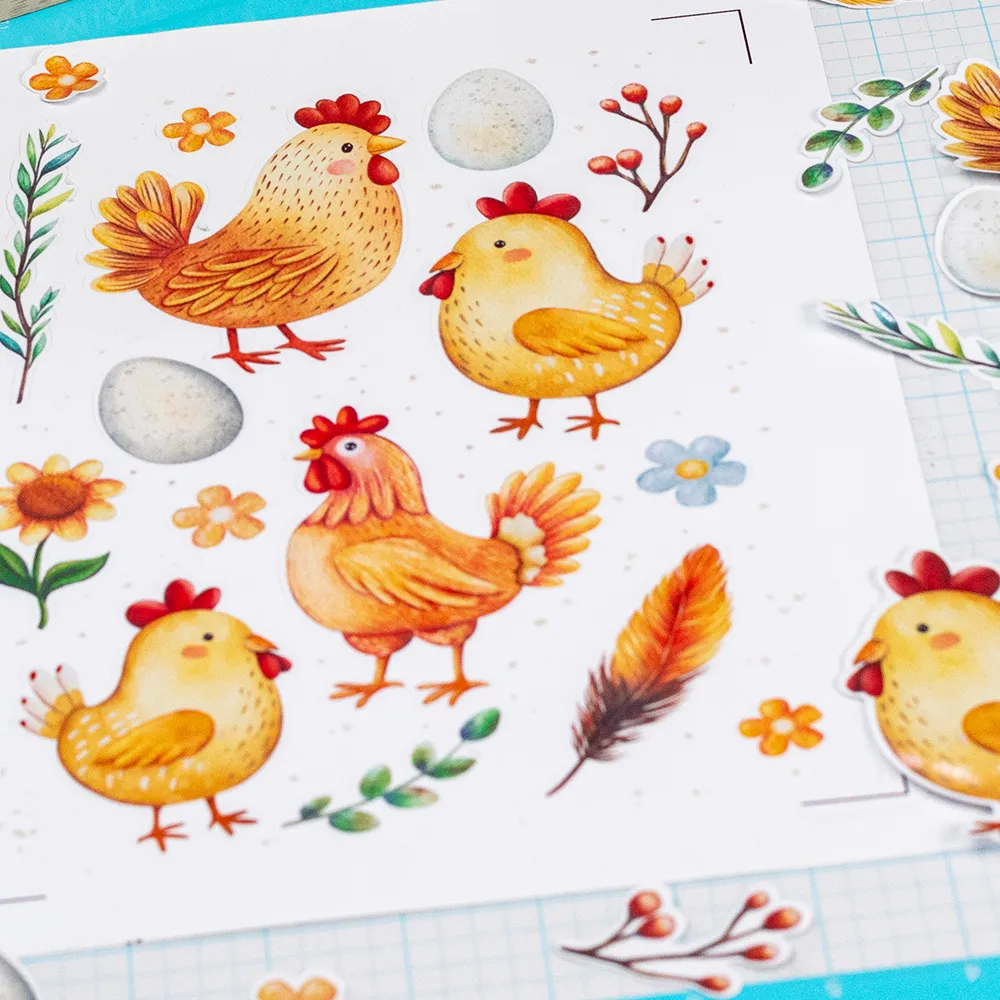
Eigene Aufkleber – Drucken Sie Ihre Motive mit Passermarken aus und lassen Sie diese anschließend mit Ihrem Plotter schneiden.
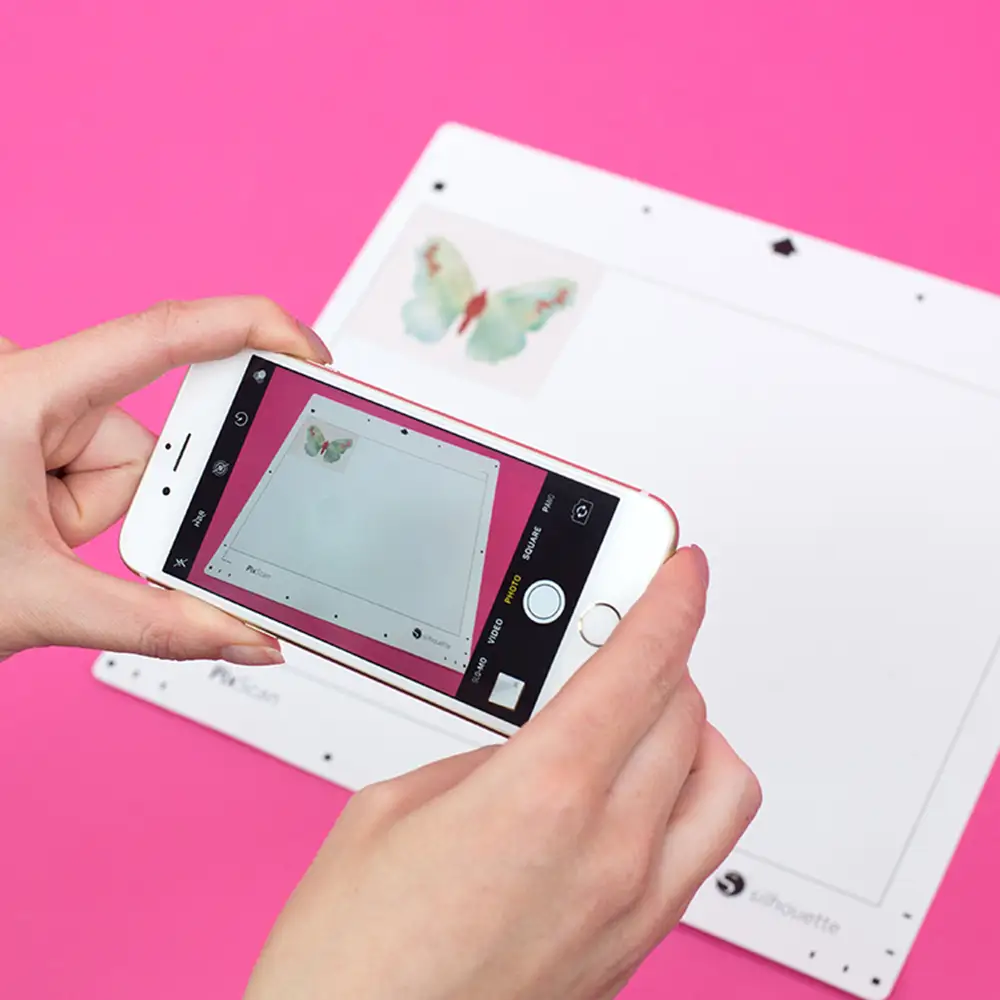
PixScan
PixScan gibt Ihnen die Möglichkeit Fotos oder schon vorhandene Muster nachträglich auszuschneiden.
Abfotografieren oder Einscannen und los geht es!
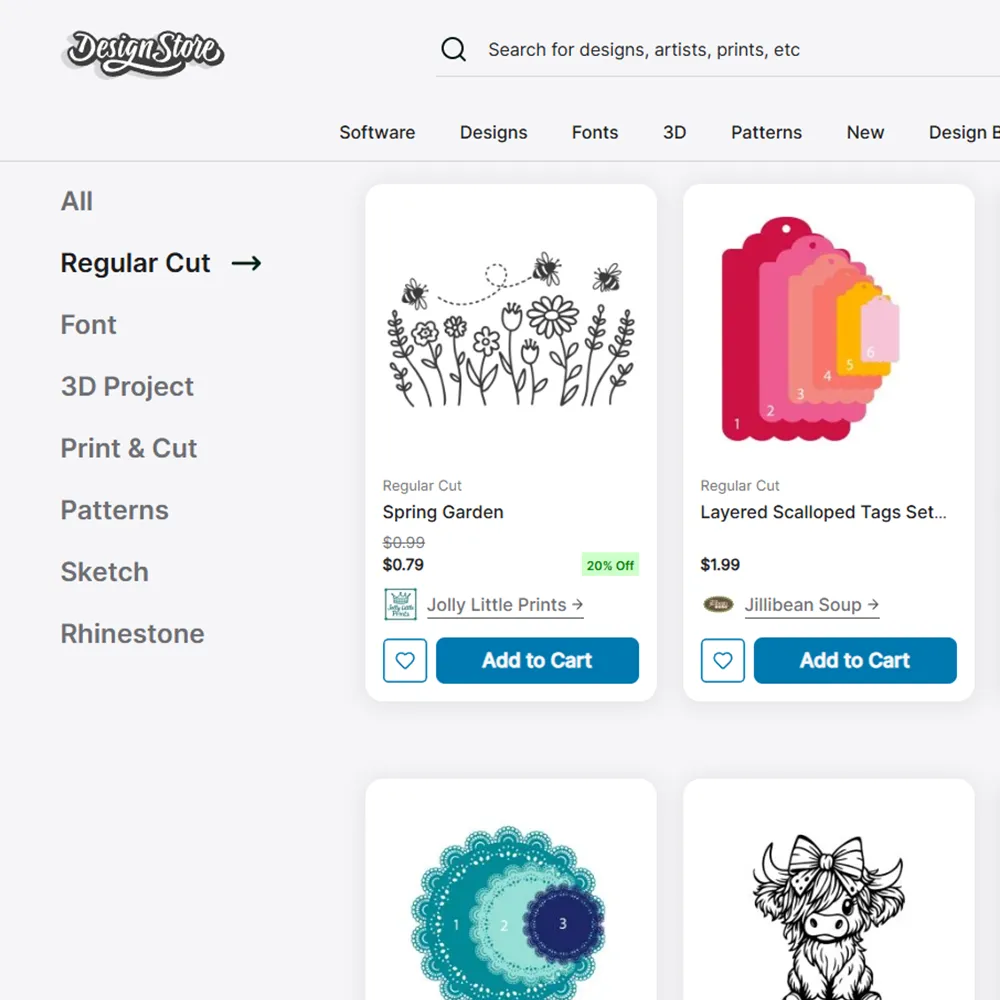
Silhouette Design Store
Greifen Sie auf den Silhouette Design Store zu und laden Sie sich erworbene Designs, Schriften und Motive direkt in Ihr Silhouette Studio.
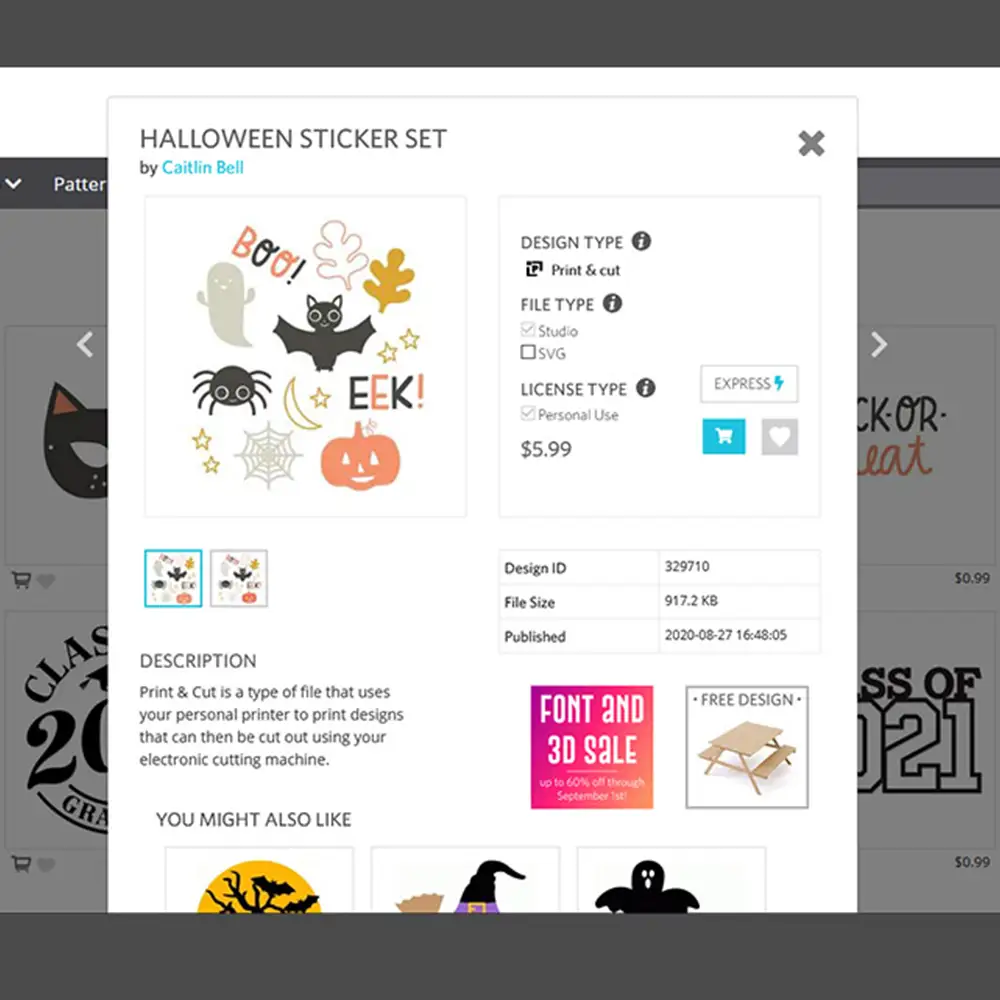
Design Details
Bei allen Designs finden Sie schnell Informationen zu den Lizenzen, IDs und Informationen zu der Datei selbst.
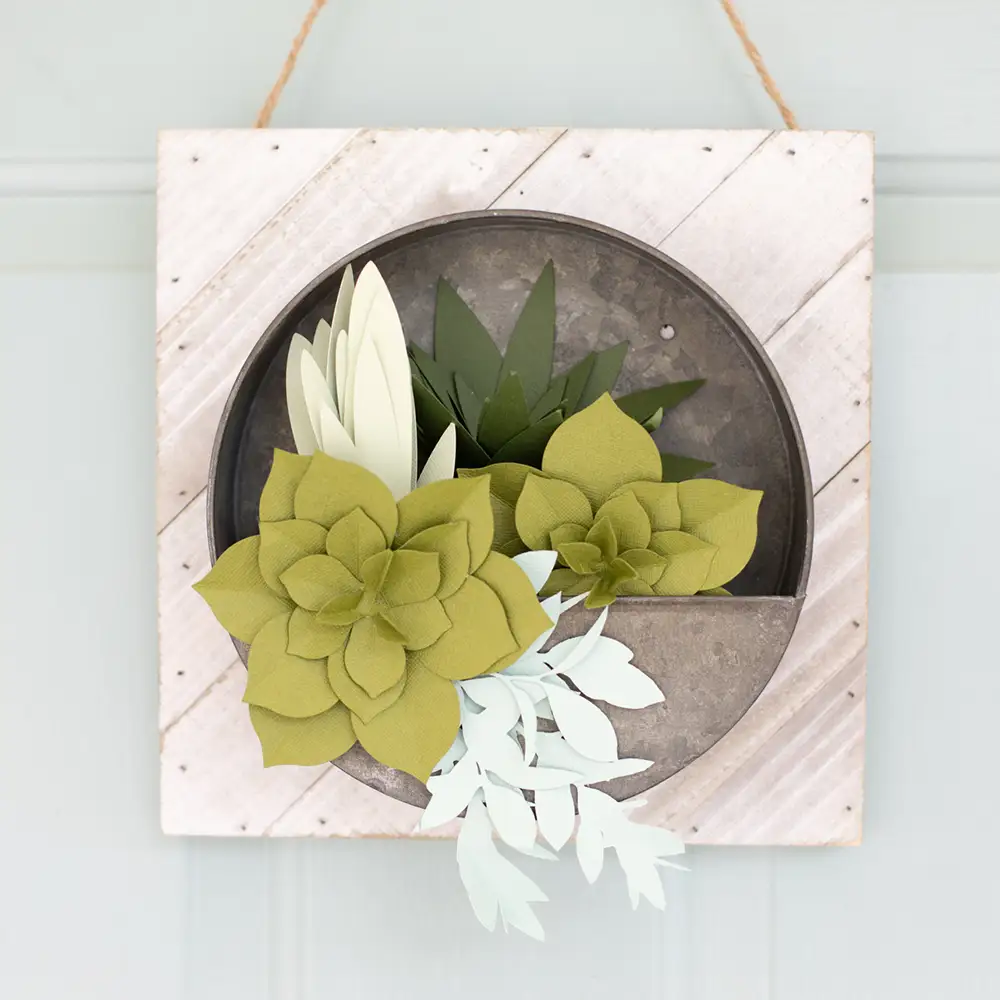
Papier Kunstwerke
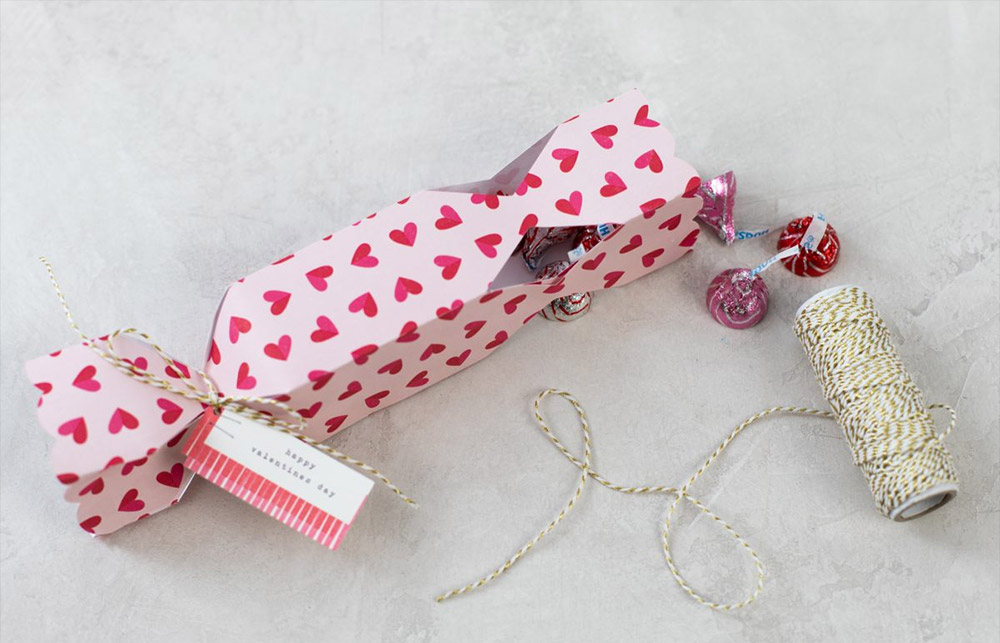
Neben Gruß- , Einladungskarten können Sie mit verschiedenen Papieren richtige Kunstwerke erschaffen.
Zuvor erstellt im Silhouette Studio.
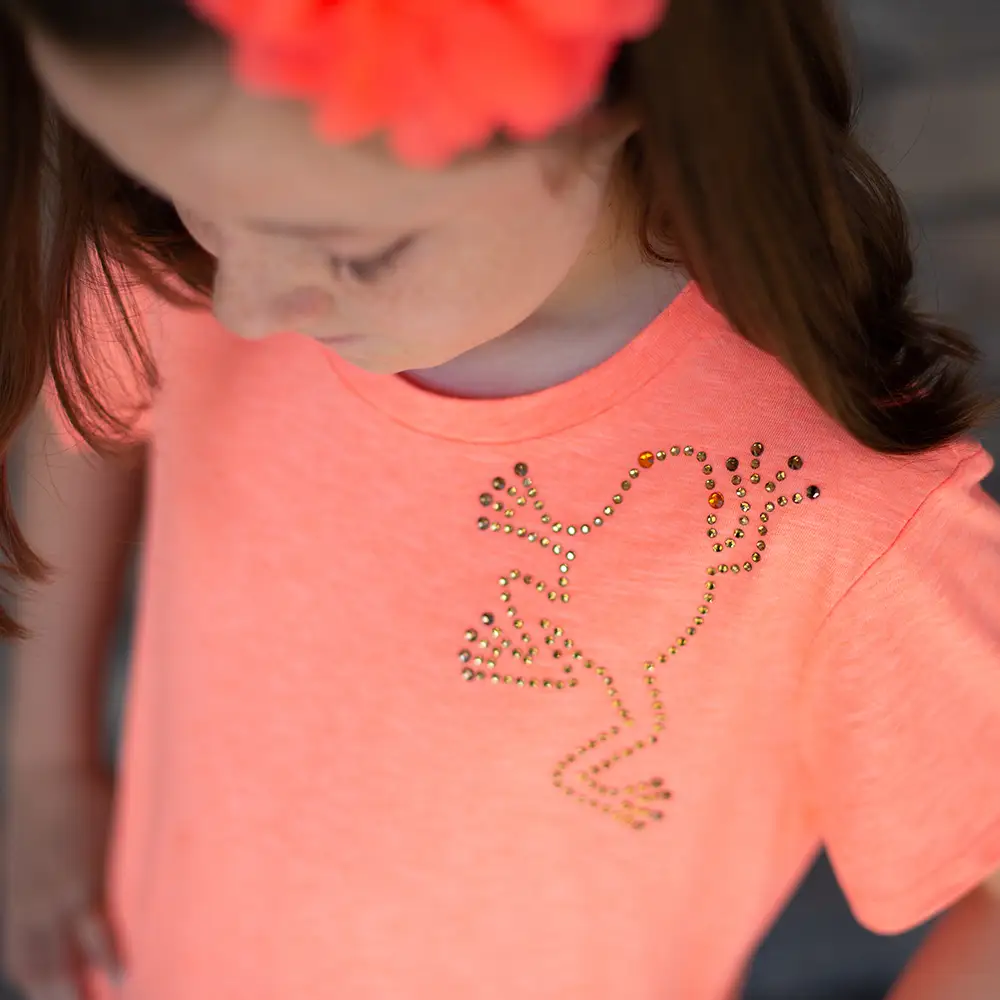
Erweiterte Lizenzen
Schalten Sie weitere Funktionen durch ein Upgrade der Basic-Lizenz frei. Diese Lizenzen sind separat erhältlich. Beispielweise können Sie mit einer erweiterten Lizenz das Strasssteinwerkzeug freischalten.
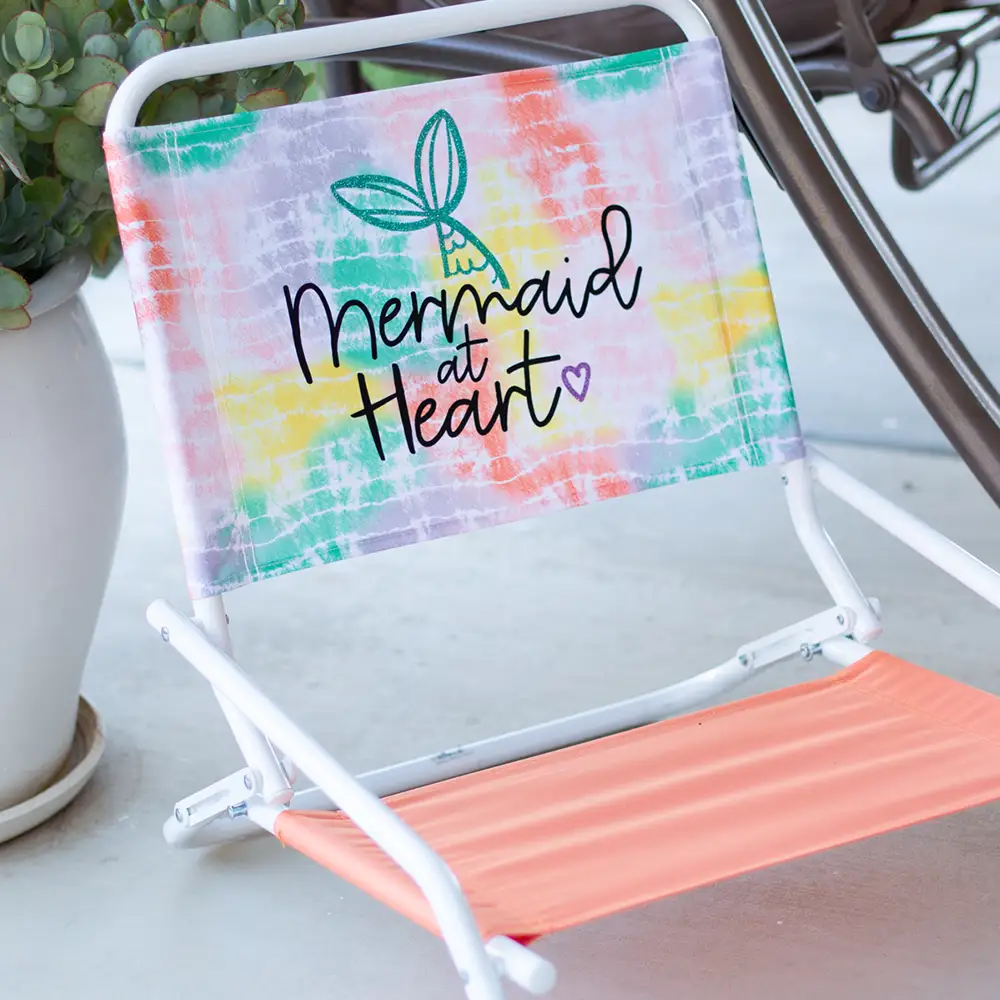
Viele Anwendungen
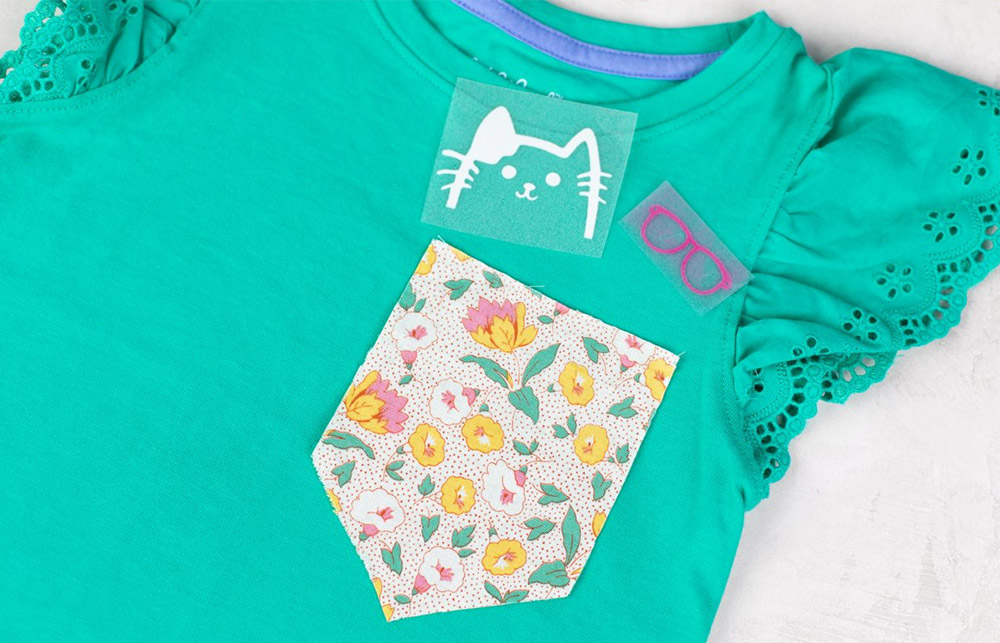
Haben Sie erst einmal ein Motiv erstellt, können Sie diese für verschiedene Projekte verwenden, Als Wandtattoo, Motiv für ein Short oder für die nächste Karte!
Partys sind somit schnell in einem Thema gestaltet.
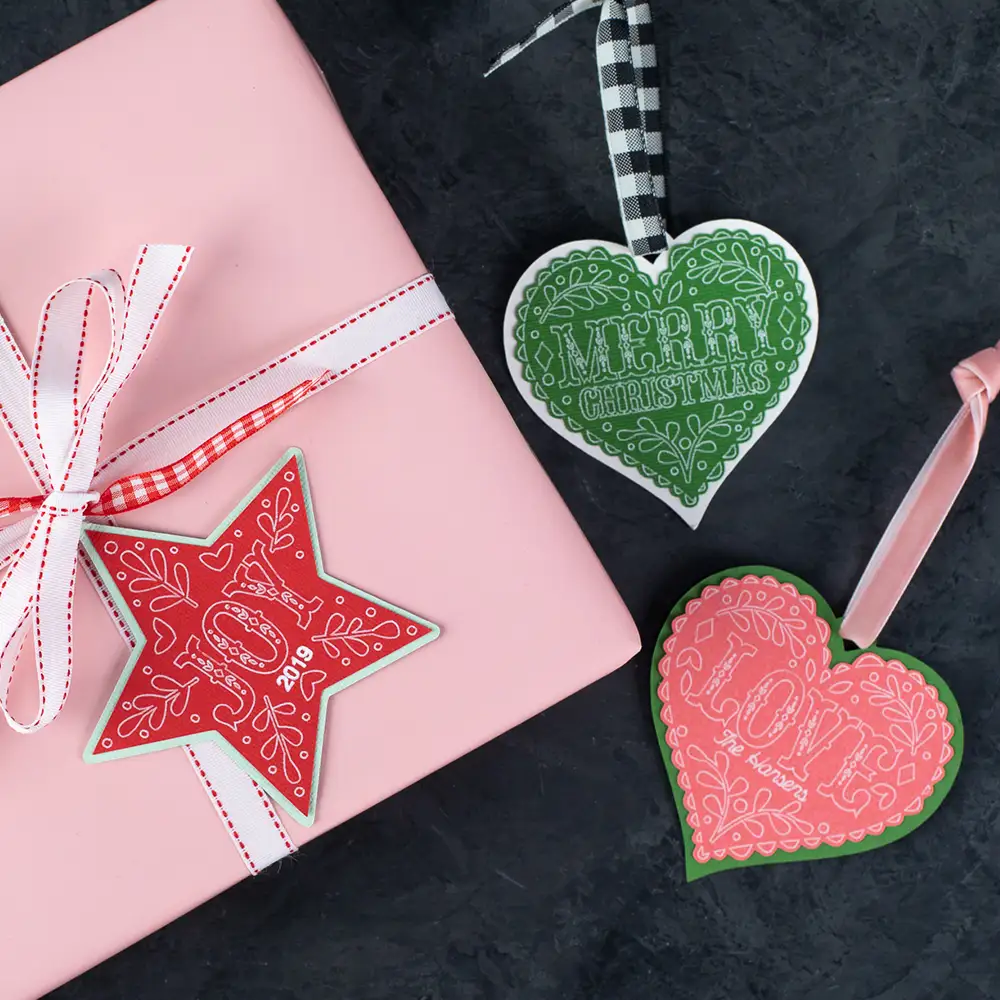
Erst Zeichnen, dann Schneiden
Falls Ihr Silhouette Plotter zwei Werkzeughalter hat, können Sie zwei verschiedene Aktionen in einem Auftrag (nacheinander) ausführen lassen.
Erweiterte Funktionen
Benötigen Sie weitere Funktionen oder gar Werkzeuge? Dann können Sie die im Lieferumfang Ihres Silhouette Plotters enthaltene Basic Edition von Silhouette Studio jederzeit upgraden. Nachfolgend führen wir Ihnen die extra Funktionen der verschiedenen Editionen auf.
Falls Sie unsere komplette Playlist zur Silhouette Studio Software sehen wollen, können Sie diese hier aufrufen.
| Software Edition | Basic | Designer | Designer + | Business |
 Motive erstellen und an den Plotter senden Motive erstellen und an den Plotter senden | ✓ | ✓ | ✓ | ✓ |
| Seiteneinstellungen | ✓ | ✓ | ✓ | ✓ |
| Rastereinstellungen | ✓ | ✓ | ✓ | ✓ |
| Grundlegende Design- und Textwerkzeuge | ✓ | ✓ | ✓ | ✓ |
| Font Zugriff (für die Schriften auf Ihren PC) | ✓ | ✓ | ✓ | ✓ |
| Füllmuster | ✓ | ✓ | ✓ | ✓ |
| Linienstil-Bedienfeld | ✓ | ✓ | ✓ | ✓ |
| Schrift an Pfad ausrichten | ✓ | ✓ | ✓ | ✓ |
| Ausschneiden nach Linie oder Füllfarbe | ✓ | ✓ | ✓ | ✓ |
| Punkte Bearbeiten | ✓ | ✓ | ✓ | ✓ |
| Bearbeitungswerkzeuge: Verschieben, Drehen, Skalieren, Ausrichten, Replizieren | ✓ | ✓ | ✓ | ✓ |
| Modifikationswerkzeuge: Schweißen, Teilen, Zuschneiden, Subtrahieren | ✓ | ✓ | ✓ | ✓ |
| Verwendung von JPG, BMP, PNG-Dateien | ✓ | ✓ | ✓ | ✓ |
| Bildnachzeichner | ✓ | ✓ | ✓ | ✓ |
| Bildeffekte (Helligkeit, Tönung, Farbsättigung) | ✓ | ✓ | ✓ | ✓ |
| Print & Cut (Konturschnitt) | ✓ | ✓ | ✓ | ✓ |
| PixScan™ | ✓ | ✓ | ✓ | ✓ |
| Zugriff auf Silhouette Bibliothek – Cloud | ✓ | ✓ | ✓ | ✓ |
| Replizieren & Objekte auf einen Pfad setzen | ✓ | ✓ | ✓ | ✓ |
| Offset | ✓ | ✓ | ✓ | ✓ |
| Kornratser / Tüpfeln (SILHOUETTE CAMEO 3-4) | ✓ | ✓ | ✓ | ✓ |
| Notiz Funktion | ✓ | ✓ | ✓ | ✓ |
| Basic Pop-up Funktionen – Aufklappenden 3D Karten | ✓ | ✓ | ✓ | ✓ |
| Farbige Schriften „Color Fonts“ | ✓ | ✓ | ✓ | ✓ |
| Druckbeschnitt einstellen | ✓ | ✓ | ✓ | |
| Automatische Pfaderkennung bei PNG | ✓ | ✓ | ✓ | |
| Import von SVG & PDF Dateien | ✓ | ✓ | ✓ | |
| Ebenen (Inkl. Schneiden von einzelnen Ebenen) | ✓ | ✓ | ✓ | |
| Lineal & Hilfslinien | ✓ | ✓ | ✓ | |
| Schachtelfunktion | ✓ | ✓ | ✓ | |
| Schattenfunktion | ✓ | ✓ | ✓ | |
| Erweiterte Radiergummi Funktion | ✓ | ✓ | ✓ | |
| Erweiterte Messer Funktionen | ✓ | ✓ | ✓ | |
| Pipetten Werkzeug | ✓ | ✓ | ✓ | |
| Scherung (Horizontal & Vertikal) | ✓ | ✓ | ✓ | |
| Umwandeln in Skizzenvorlagen | ✓ | ✓ | ✓ | |
| Farben Nachzeichnen | ✓ | ✓ | ✓ | |
| Magnetisches Nachzeichnen (Lasso) | ✓ | ✓ | ✓ | |
| Strasswerkzeuge | ✓ | ✓ | ✓ | |
| Glyphen verwenden | ✓ | ✓ | ✓ | |
| Schriften Management | ✓ | ✓ | ✓ | |
| Verzerrung | ✓ | ✓ | ✓ | |
| Erweiterte Pop-up Funktionen (Aufklappenden 3D Karten) | ✓ | ✓ | ✓ | |
| Möglichkeit, benutzerdefinierte Muster zu importieren | ✓ | ✓ | ✓ | |
| Lasso Auswahl | ✓ | ✓ | ✓ | |
| Verzerren-Vorlagen | ✓ | ✓ | ✓ | |
| Erweiterte Strasswerkzeuge | ✓ | ✓ | ||
| Import von Stickdateien (PES, DST, EXP, JEF & XXX) PES, DST | ✓ | ✓ | ||
| Flexishapes | ✓ | ✓ | ||
| Puzzle Generator | ✓ | ✓ | ||
| Erweiterte Warp-Vorlagen (Konisch, perspektivisch) | ✓ | ✓ | ||
| Illustrator-/CorelDraw-Datei Unterstützung (Ai, EPS, CDR) | ✓ | |||
| Automatische Entgitterlinien | ✓ | |||
| Mehrere Schneideplotter parallel ansteuern | ✓ | |||
| Kachelung | ✓ | |||
| Design-/Medien-Vorschau | ✓ | |||
| Automatische Verschachtelung | ✓ | |||
| Matrix-Kopierfunktion | ✓ | |||
| Barcode-Funktion | ✓ | |||
| Mehrfaches Rückgängigmachen/Wiederholen | ✓ | |||
| SVG, PDF, JPG exportieren | ✓ | |||
| Eigene Schriften erstellen (Handschriften & digitale Schriften) | ✓ | |||
| Wechsel der Editionen | ✓ |
FAQ
Silhouette Studio ist eine kostenlose Designsoftware, die speziell für die Silhouette Hobbyplotter entwickelt wurde. Mit ihr können Sie eigene Designs, Texte und Formen erstellen und diese direkt an Ihren Plotter senden, um sie auszuschneiden oder zu zeichnen.
- Design-Erstellung: Erstellen Sie individuelle Formen, Texte und Motive.
- Werkzeuge: Nutzen Sie verschiedene Werkzeuge wie Textbearbeitung, Formen zeichnen, Verschmelzen von Objekten und mehr.
- Print & Cut: Drucken Sie Designs mit Passermarken aus und schneiden Sie diese passgenau mit dem Plotter.
- PixScan: Schneiden Sie Fotos oder vorhandene Muster aus, indem Sie diese einscannen oder fotografieren.
- Silhouette Design Store: Zugriff auf eine Vielzahl von Designs und Schriftarten, die kostenlos oder kostenpflichtig erhältlich sind.
Ja, die Basisversion von Silhouette Studio ist kostenlos und im Lieferumfang der Silhouette Plotter enthalten. Es gibt jedoch kostenpflichtige Upgrades (z. B. Designer Edition, Business Edition), die zusätzliche Funktionen freischalten.
- Designer Edition: Zusätzliche Funktionen wie erweiterte Radiergummi- und Messerwerkzeuge, Import von SVG- und PDF-Dateien, Ebenenbearbeitung und mehr.
- Designer Edition Plus: Enthält alle Funktionen der Designer Edition sowie erweiterte Strasswerkzeuge und Unterstützung für Stickdateien.
- Business Edition: Bietet Funktionen wie parallele Steuerung mehrerer Plotter, Export von SVG- und PDF-Dateien, Barcode-Funktion und mehr.
Alle weiteren Funktionen können Sie dieser Liste entnehmen.
Upgrades können direkt im Hobbyplotter-Shop erworben werden. Dort finden Sie auch detaillierte Informationen zu den verschiedenen Editionen.
Mit Silhouette Studio können Sie Designs für eine Vielzahl von Materialien erstellen, darunter Papier, Vinyl, Textilien, Aufkleber und mehr. Die Software bietet spezifische Einstellungen für Werkzeuge, Messertiefe, Druck und Geschwindigkeit, die an das jeweilige Material angepasst werden können.
Aber auch eigene Einstellungen können als Vorlage in das Silhouette Studio eingespeichert werden.
Die Basisversion von Silhouette Studio kann kostenlos auf unserer Hobbyplotter Downloadseite heruntergeladen werden.
Der Silhouette Design Store ist eine Online-Plattform, auf der Sie Designs, Schriftarten und Motive kaufen oder kostenlos herunterladen können. Diese können direkt in Silhouette Studio verwendet werden.
Ja, Silhouette Studio ermöglicht die Nutzung aller auf Ihrem Computer installierten Schriftarten. Sie können diese für Ihre Designs verwenden und anpassen.
Mit der Print & Cut-Funktion können Sie Designs mit Passermarken ausdrucken. Der Plotter liest diese Marken ein und schneidet das Design präzise aus. Die Print & Cut Funktion wird beispielsweise bei Aufklebern verwendet.
Ja, mit Silhouette Web können Sie Ihre Designs von überall aus erstellen und auf vorhandene Entwürfe zugreifen, ohne dass eine Installation erforderlich ist. Die browserbasierte Anwendung ist ausschließlich mit Chrome kompatibel.
Ja, auf der Hobbyplotter-Website finden Sie Tutorials mit Videos, die Ihnen den Einstieg und die Nutzung der Software erleichtern.
In unserem Blogbereich finden Sie viele weitere Anleitungen und Inspirationen für ihre Projekte.
Auf unseren Social Media Kanälen finden Sie ebenfalls viele weitere Anleitungen, Ideen und Tricks.
YouTube • Instagram • Facebook

News • Ideen • Aktionen
Melden Sie sich für unseren Newsletter an und erhalten Sie regelmäßige Updates zu Neuigkeiten, Rabattaktionen und spannenden Anwendungsideen Rund um das Thema Plotter & Laser.
Günstig online einkaufen
Geräte, Material, Zubehör und mehr! – Alles Rund um das Thema Plotten & Lasern.
In unserem riesigen Angebot werden Sie garantiert fündig. Darüber hinaus bieten wir großartige Vorteile für Ihren Einkauf bei uns:
- Günstige Preise
- Schneller Versand
- Lieferung aus Deutschland
- Toller Service & Beratung
- Praktische Bundles & Sets
Blog

Designs – Ideen – Tutorials – Alles Rund ums Thema Plotten! In unserem Blog gibt es nicht nur Neuigkeiten zu Produkten sondern auch hilfreiche Beiträge unseres Design Teams.
- Tipps & Tricks
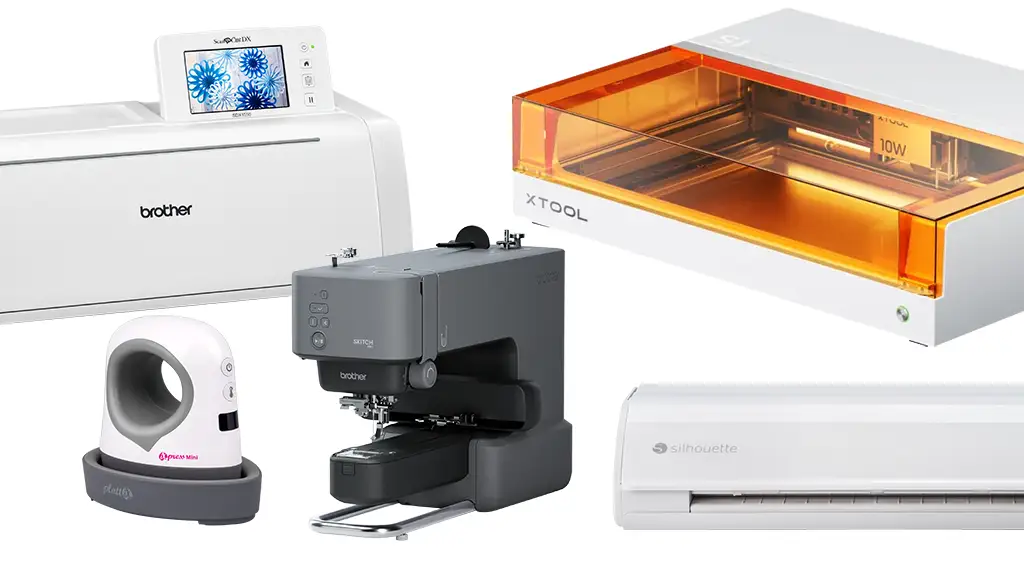
- Passend für Brother & Silhouette Plotter oder xTool Laser
- Ideen
- Freebies

