Monatsarchive: Mai 2012

Lustige Geschenkverpackung in Tierform

Lustige Geschenkverpackung in Tierform

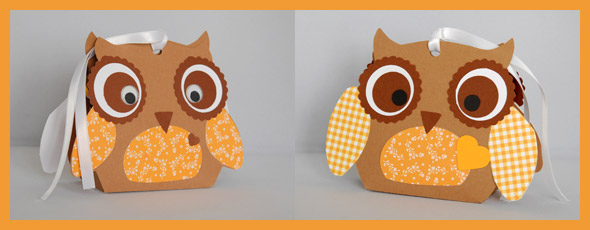
Unsere heutige Design Idee kommt von Hildburg Nemeyer: eine lustige Geschenkverpackung in Tierform. Wem das Zeichnen einer eigenen Tierform in Silhouette Studio zu aufwendig ist, findet im Silhouette Online Store viele kreative Vorlagen wie z.B. “chubby elephant”, “3d owl pillow box” oder “bunny_treat_bag”.

Einfach die benötigten Teile mit dem Hobbyplotter SILHOUETTE CAMEO aus verschieden farbigen und gemusterten Papieren ausschneiden und zusammen kleben. Hildburg Nemeyer hat noch bewegliche Aufklebaugen und ein schönes Satinband zum Verschließen der Geschenkverpackung verwendet.

Das Kreativteam sagt danke für diese schöne Design Idee!

Einen Kommentar hinterlassen

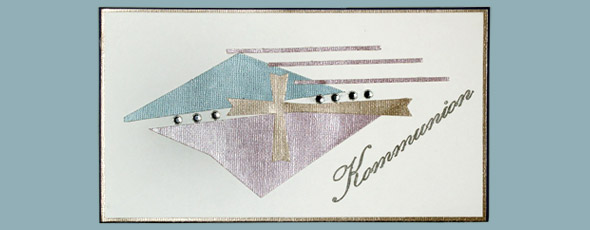
Kommunionkarte entworfen in Silhouette Studio

Kommunionkarte entworfen in Silhouette Studio

Diese Woche habe ich als Inspiration für euch Kommunionkarten gebastelt und in der Silhouette Studio Designer Edition zuvor entworfen. Manchmal fehlt einem ja einfach die Vorstellungskraft, wie eine Karte fertig aussieht. Bei der ersten Karte habe ich Silhouette Studio zur Hilfe genommen und mir die entworfenen Teile eingefärbt, um zu sehen welche Farbkombi mir am besten gefällt und auch harmonisch wirkt.

Entschieden habe ich mich allerdings für eine zweite Farbkombi, wie ihr im oberen Bild sehen könnt.

Wie kann man Motive/Objekte farblich bekommen:

- Motiv markieren (rechte Maustaste, auswählen)
- Füllfarben- bzw Füllfarbenverlauf Fenster öffnen
- Farbe auswählen

Wenn man bestimmte Farben haben möchte, die zum Beispiel in einem bestimmten bedruckten Papier vorkommen:
- Bild einscannen
- Motiv markieren
- Farbfenster öffnen
- anstelle einer Farbe nun die Pipette anklicken (zweites Feld erste Reihe)
- und mit der Maustaste auf die gewünschte Farbe des bedruckten Papiers klicken
- Motiv markieren
- und rechts neben der Pipette das Farbfeld anklicken

Und hier mal noch eine einfachere Kommunionkarte:

Nun wünsche ich euch viel Spaß mit eurem Hobbyplotter SILHOUETTE CAMEO. Schaut euch doch einfach mal in diesem Blog von Hobbyplotter um, hier findet ihr auch immer hilfreiche Informationen und sogar einen Online Support. Selbstverständlich könnt ihr im dortigen Online-Shop auch alles an Zubehör bekommen, ob Cardstock, Spezial Papiere, Folien, oder Matten bzw Ersatzmesser.

Liebe Grüße
Iris

Einen Kommentar hinterlassen

Anleitung zum Wechsel der Schneideleiste bei dem Hobbyplotter SILHOUETTE CAMEO

Anleitung zum Wechsel der Schneideleiste bei dem Hobbyplotter SILHOUETTE CAMEO

Wir hatten immer wieder einmal Anfragen ob die Schneideleiste im Hobbyplotter getauscht werden muss und wenn ja, wie das überhaupt geht?

Ja, die Schneideleiste ist ein Verschleißteil. Bei richtiger Behandlung kann eine Schneideleiste sehr, sehr lange halten. Aber im richtigen Leben geht eben doch immer einmal etwas schief und die Schneideleiste wird oft durch das eigene Messer zerschnitten. Wenn die Leiste deutlich zerschnitten – und damit uneben – ist, muss man sie austauschen. Wir haben Ihnen dazu eine kleine Anleitung mit Bildern online gestellt.
Wenn Ihre Schneideleiste nicht zerschnitten ist, kann es dennoch irgendwann sinnvoll sein die Leiste zu wechseln. Durch den Druck des Messers – der auch durch das zu schneidende Material wirkt – bildet sich über die Zeit eine Rille in der Schneideleiste. So etwa wie man es von alten, ausgelaufenen Treppenstufen kennt. Auch dann sollte man die Schneideleiste erneuern.

Einen Kommentar hinterlassen

Der neue Stifthalter V2 ist lieferbar!

Der neue Stifthalter V2 ist lieferbar!

Pünktlich zum 15. Mai läuft die Auslieferung des neuen, universellen Stiftehalters V2 an. Der neue Stiftehalter eröffnet eine Vielzahl neuer und kreativer Möglichkeiten für die Anwender unserer Hobbyplotter.
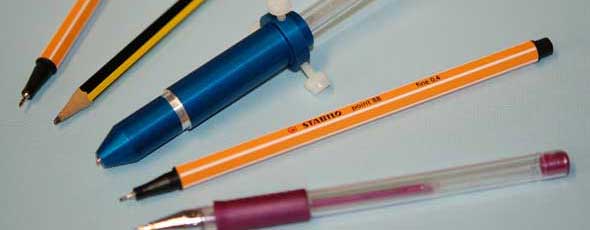
Basierend auf unseren jahrelangen Erfahrungen wurde dieser neue Stiftehalter jetzt auch für den Hobbyplotter SILHOUETTE CAMEO optimiert. Sie können nun mit unterschiedlichsten Stiften – z.B. Bleistift, Fineliner, Gel- und Glitterpens – zeichnen.

Z.B. für Tischkärtchen empfiehlt es sich zunächst einen Fotokarton kreativ zu beschriften und dann nach dem Werkzeugwechsel zu schneiden.

Die Aufnahme des Halters wurde auf möglichst große Weite optimiert. Dabei spannt der Halter den Stift mit drei Punkten und einer großen Spannlänge sicher und wackelfrei ein.

Es ist auch gelungen nochmals eine Preissenkung gegenüber dem Vorgängermodel zu erreichen.
Sie finden den neuen Stifthalter hier im Shop.

Einen Kommentar hinterlassen

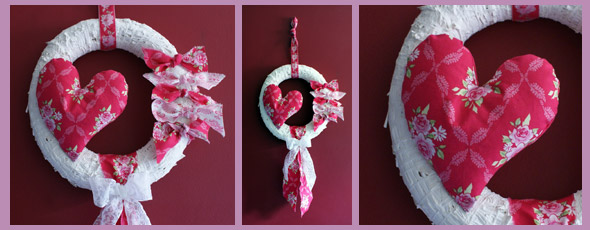
Stoffherz geschnitten mit Hobbyplotter SILHOUETTE CAMEO

Stoffherz geschnitten mit Hobbyplotter SILHOUETTE CAMEO

Diese Woche habe ich mich nach langem mal wieder im “Nähen” versucht: ein romatischer Türkranz mit einem gefüllten Stoffherz. Dafür habe ich mit dem Hobbyplotter SILHOUETTE CAMEO zwei Herzen aus Stoff ausgeschnitten. Um Stoff mit dem Hobbyplotter auszuschneiden benötigt ihr Fabric Interfacing, wobei wir zwei Arten unterscheiden:
Clean Cut = nicht zum Nähen geeignet, aber zum Aufbügeln
Sewable = zum Nähen per Hand bzw. mit Maschine geeignet

Für mein Herz habe ich Sewable verwendet, bitte denkt daran, dass Ihr ein Herz spiegelt. Gefüllt habe ich das Herz mit Füllwatte, um Volumen zu bekommen. Ein alter Strohkranz wurde mit weißer Acrylfarbe aufgehübscht.

Material:
Hobbyplotter SILHOUETTE CAMEO
Silhouette Studio DE
Stoff
Fabric Interfacing
Füllwatte
alten Strohkranz

Jetzt wünsche ich euch Viel Spaß beim Basteln und freue mich schon auf nächste Woche, wenn es wieder heißt:
Design Inspirationen mit Ihrem Hobbyplotter SILHOUETTE CAMEO.

Liebe Grüße
Iris

Einen Kommentar hinterlassen

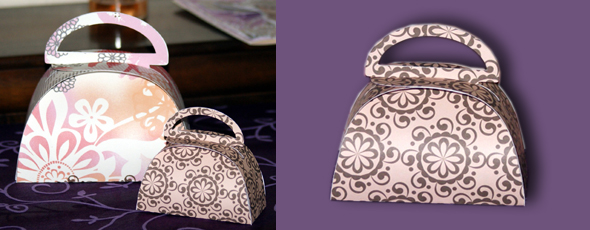
Geschenkverpackung in Silhouette Studio ändern bzw. vergrößern

Geschenkverpackung in Silhouette Studio ändern bzw. vergrößern

Wer kennt das nicht: Man hat eineVorlage für eine Schachtel oder Geschenkverpackung, die einem aber zu klein ist, da sie aus einem Teil besteht und unsere Schneidematte ja nur 12 Inch groß ist. Wie ihr Euch aus so einer Vorlage eine Größere erstellt, möchte ich Euch heute mit meinem Tipp zeigen:

Zuerst importieren wir uns unsere Vorlage

  • klicken links auf das Werkzeug “Messer”
  • trennen an den gelb markierten Bereichen die Vorlage

Geschenkverpackung Anleitung 1

  • ziehen die abgetrennten Teile zur Seite
  • bestätigen das Werkzeug “Zeichenstift” und zeichnen uns zwei neue Schnittlinien (hier im Bild gelb markiert)
  • entfernen die abgetrennten Teile, so dass wir nur noch die bearbeitete Hälfte auf der Matte haben

Geschenkverpackung Anleitung 2

  • Da wir aber noch ein entgegengesetztes Boxteil benötigen:
  • markieren wir die halbe Vorlage
  • gehen auf Objekt “Replizieren”#
  • oben spiegeln, rechts spiegeln (nicht irritieren lassen: wir haben jetzt noch 3 Teile auf der Matte, davon löschen wir die Kopie: oben spiegeln)

Eure Vorlagen sollten jetzt so aussehen wie auf meinem Bild:
Geschenkverpackung Anleitung 3

Jetzt sind es nur noch wenige Schritte bis Ihr Eure Geschenkverpackung ausschneiden könnt:
Dafür legt ihr Euch die beiden Teile auf Eurer visuellen Matte aufeinander und vergrößert sie. Nicht bei jeder Geschenkverpackung ist es so einfach sie zu teilen, manchmal muss man anders vorgehen und eventuell noch zusätzliche Klebelaschen einfügen. Bei dieser Box/Tasche braucht Ihr nur Boden auf Boden kleben.

Jetzt wünsche ich Euch Viel Spaß beim Ausprobieren. Solltet Ihr Fragen zum Abändern einer Vorlage haben, bzw. Ihr findet keinen Anfang und seit Euch unsicher, so schreibt mir eine Email bzw. hinterlasst einen Kommentar, dann werde ich Euch gerne behilflich sein.

Liebe Grüße
Iris

Einen Kommentar hinterlassen

Kommunion Karte

Heute ist mein Beitrag erst recht spät online,
da ich mir mal ein paar Tage “frei” genommen habe.
“Frei” = ein paar Programme runtergeladen,
verschiedene Dinge ausprobiert
und das Wetter genutzt zum Pferdedecken waschen :-)
Diese Kommunion Karte habe ich heute abend gebastelt
und beim Erstellen im Silhouette Studio
für Euch ein Video erstellt,
wie Ihr sowas selber machen könnt.


Die fertige Kommunionkarte

Die fertige Kommunionkarte

Leider hat die Aufnahme mit Ton nicht geklappt,
werde aber so schnell wie möglich
eine neues Video erstellen
und dann hier aktualisieren.


Hier ein Hinweis:
Sobald ich meine Maustaste drücke,
seht Ihr einen roten Stern aufblinken,
beim Halten der Maustaste ist dieser auch solange sichtbar
bis ich die Taste losgelassen habe.
Liebe Grüße
Iris
Einen Kommentar hinterlassen