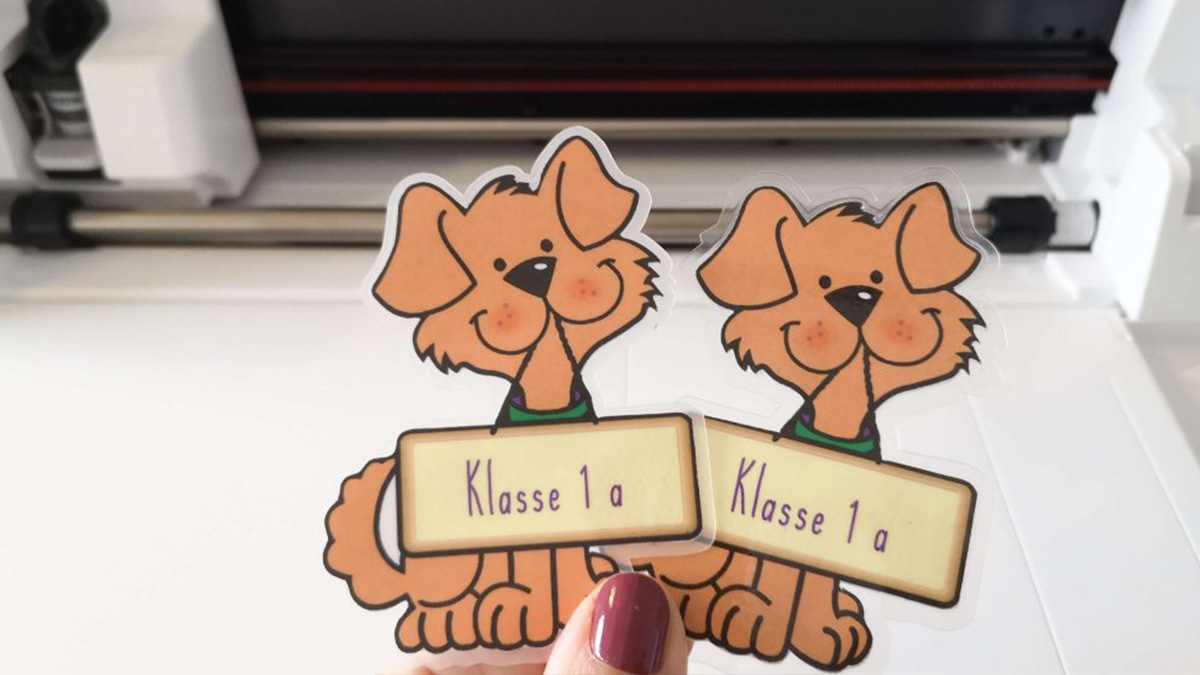
Laminierte Bilder ausschneiden ist mühsam – gerade wenn man viele kleine Teile z.B. für die Schule, als wetterfeste Dekoration oder für den Kindergarten benötigt. Diese kann man sich aber wunderbar mit seinem Brother Plotter ausschneiden lassen. Laminierfolie plotten – wie das funktioniert und was dabei beachtet werden sollte, das erfährst du in unserem nachfolgenden #fraghobbyplotter Blogbeitrag.
Für den Unterricht werden kleine Punkte, Kästchen, Bilder oder Rahmen immer wieder benötigt? Die Herbstdekoration soll Wetterfest haltbar gemacht werden? Mit einem Laminiergerät ist das schnell erledigt. Auch das Ausschneiden vor dem Laminieren kann zudem von nun an der Plotter übernehmen.
Laminierfolie plotten – benötigtes Material:
- Ausgedruckte Vorlage (unsere Vorlage besteht aus Designs des BT Starterkits für bedruckbare Etiketten)
- Laminiergerät und Laminierfolie
- Plotter
- Leicht klebende Schneidematte
- Normal klebende Schneidematte
Designs vor dem Laminieren zuschneiden
Zuerst scanne ich meine ausgedruckte Papiervorlage ein und plotte diese ohne einen Rand aus. Ich verwende hierfür die leicht klebende Schneidematte und die Scanfunktion – Direktschnitt.
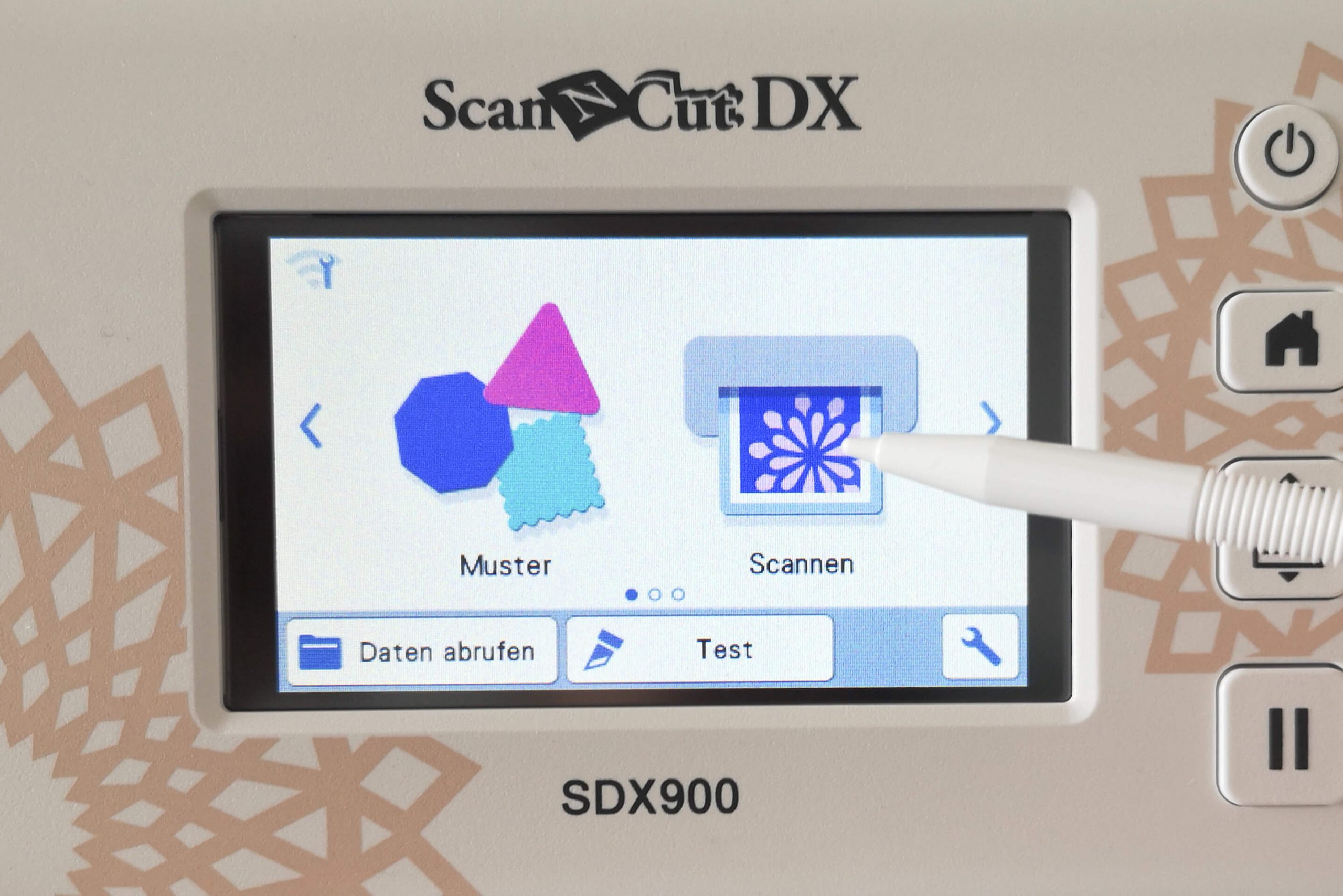
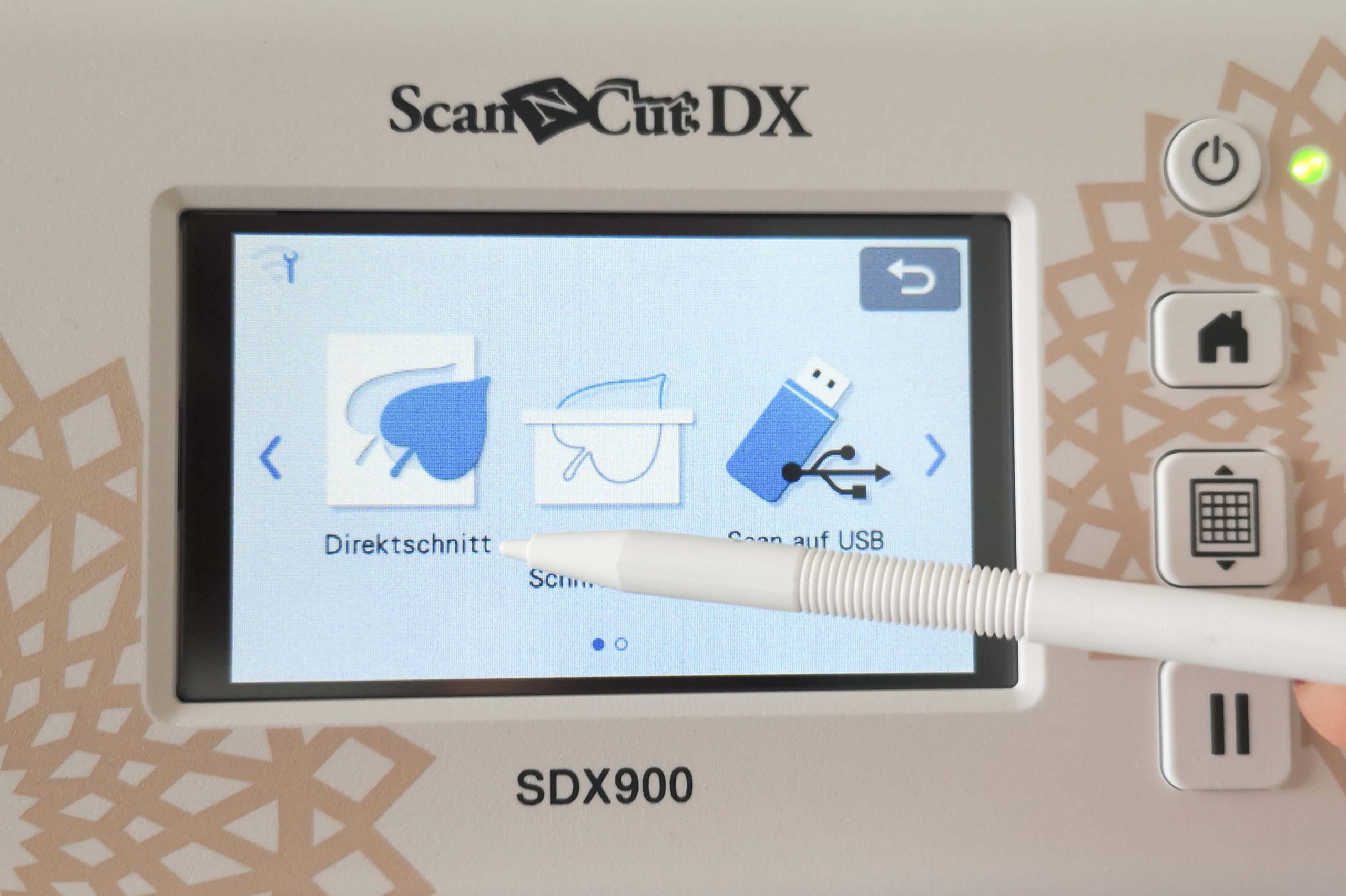
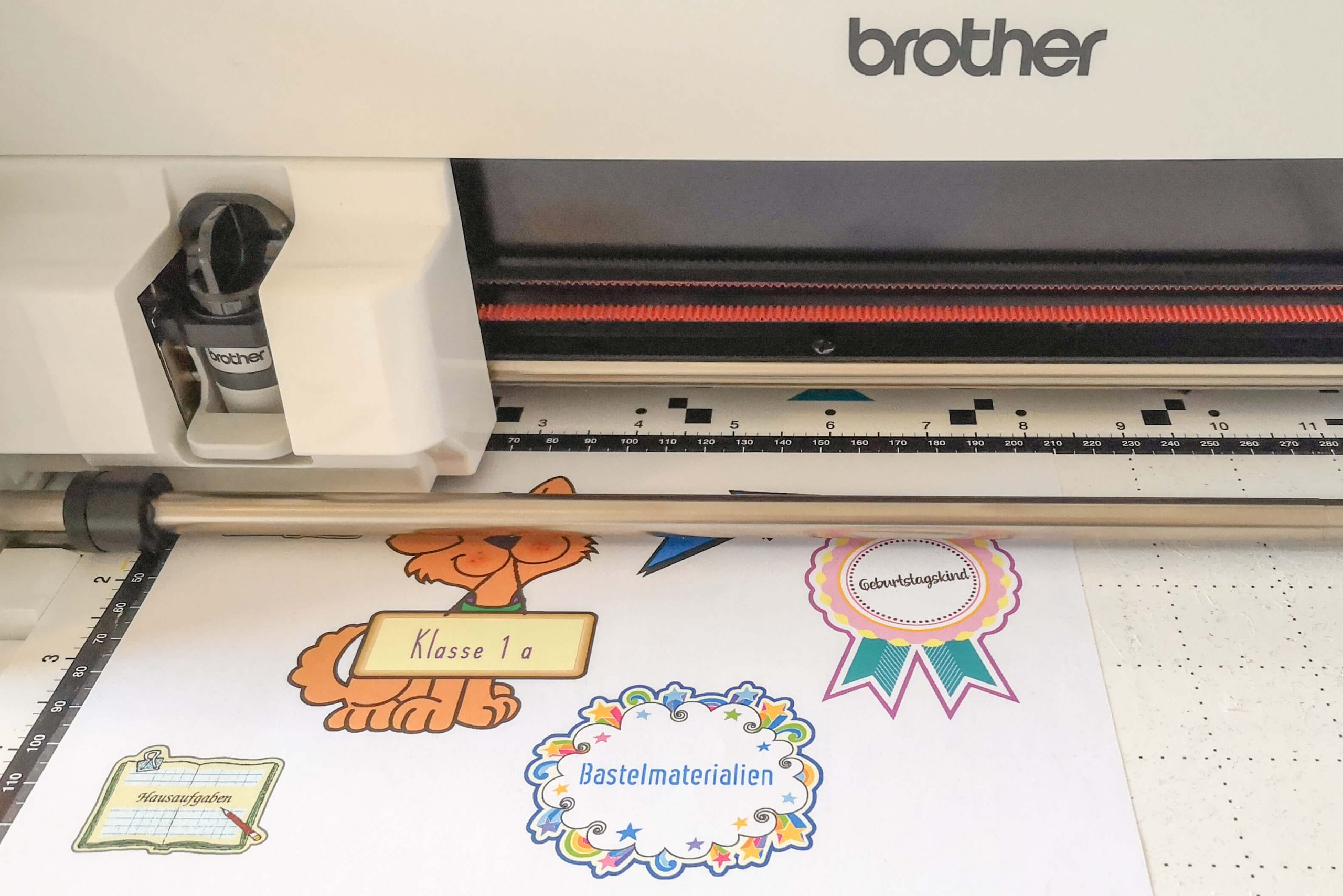
TIPP: Mit der neuen Print to Cut Funktion kann ich z.B. meine selbst erstellten Vorlagen auch direkt im Brother CanvasWorkspace nachzeichnen lassen. Diese kann ich dann beliebig oft auf meinem Blatt vervielfältigen und mit Hilfe der gesetzten Passermarken passgenau ausschneiden lassen. Eine tolle Erleichterung. z.B., wenn viele Druckvorlagen geplottet werden sollen.
Bilder laminieren
Meine ausgeschnittenen Bilder kann ich jetzt zum Laminieren zwischen die Laminierfolie legen.
Für meine Beispiele habe ich einmal eine Laminierfolie mit der Stärke 80 Mikron (glänzend) und einmal mit der Stärke 125 Mikron (matt) verwendet.
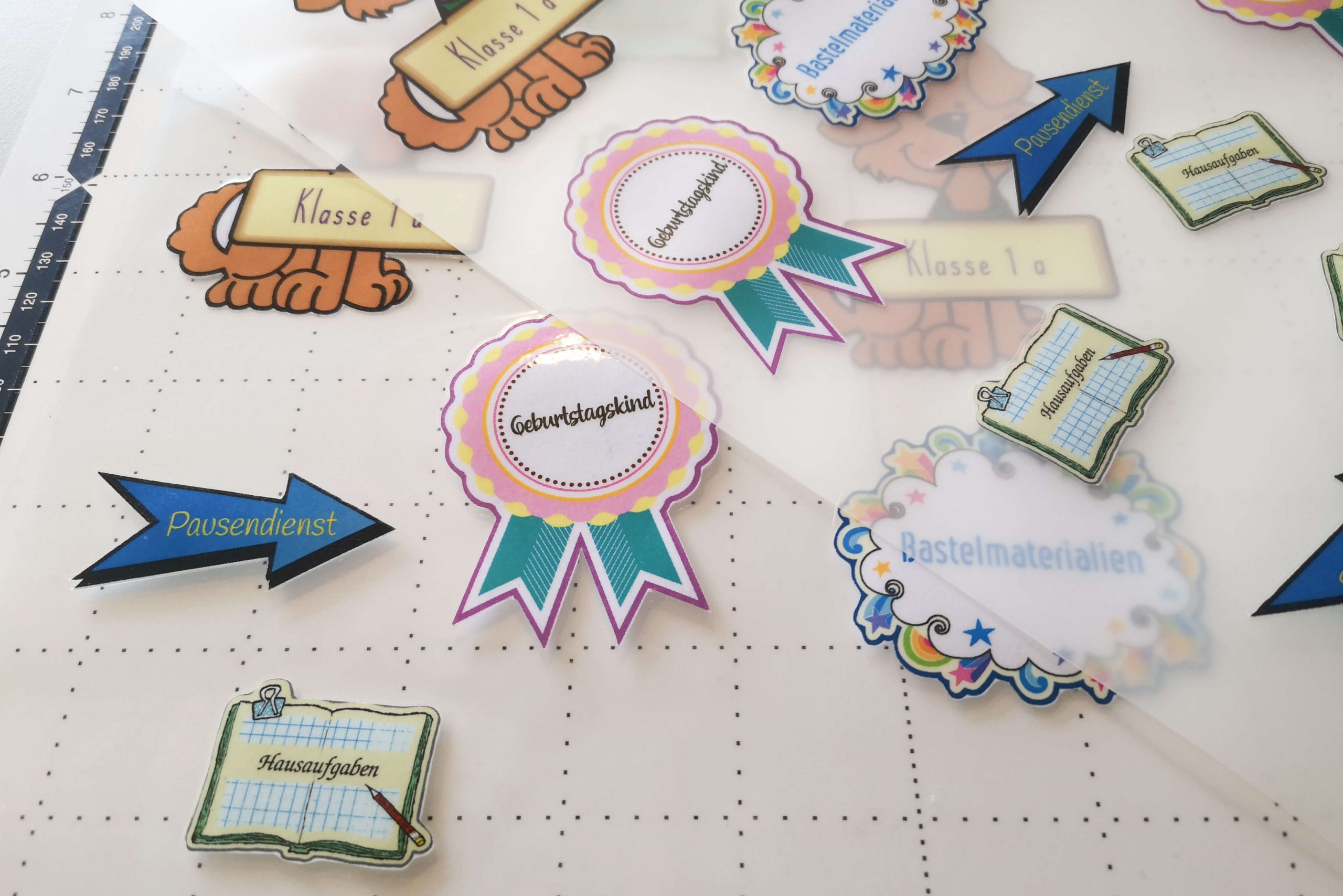
Laminierfolie plotten
Den laminierten Bogen klebe ich nun zuerst wieder auf meine Schneidematte. Ich verwende hierfür jetzt die normal klebende Schneidematte.
Auch hier wähle ich wieder dazu Scannen – Direktschnitt

Da die Vorlage aber nun mit einem kleinen Rand ausgeschnitten werden soll (für eine bessere Haltbarkeit) wähle ich hier einen Umrissabstand von 2-3 mm.
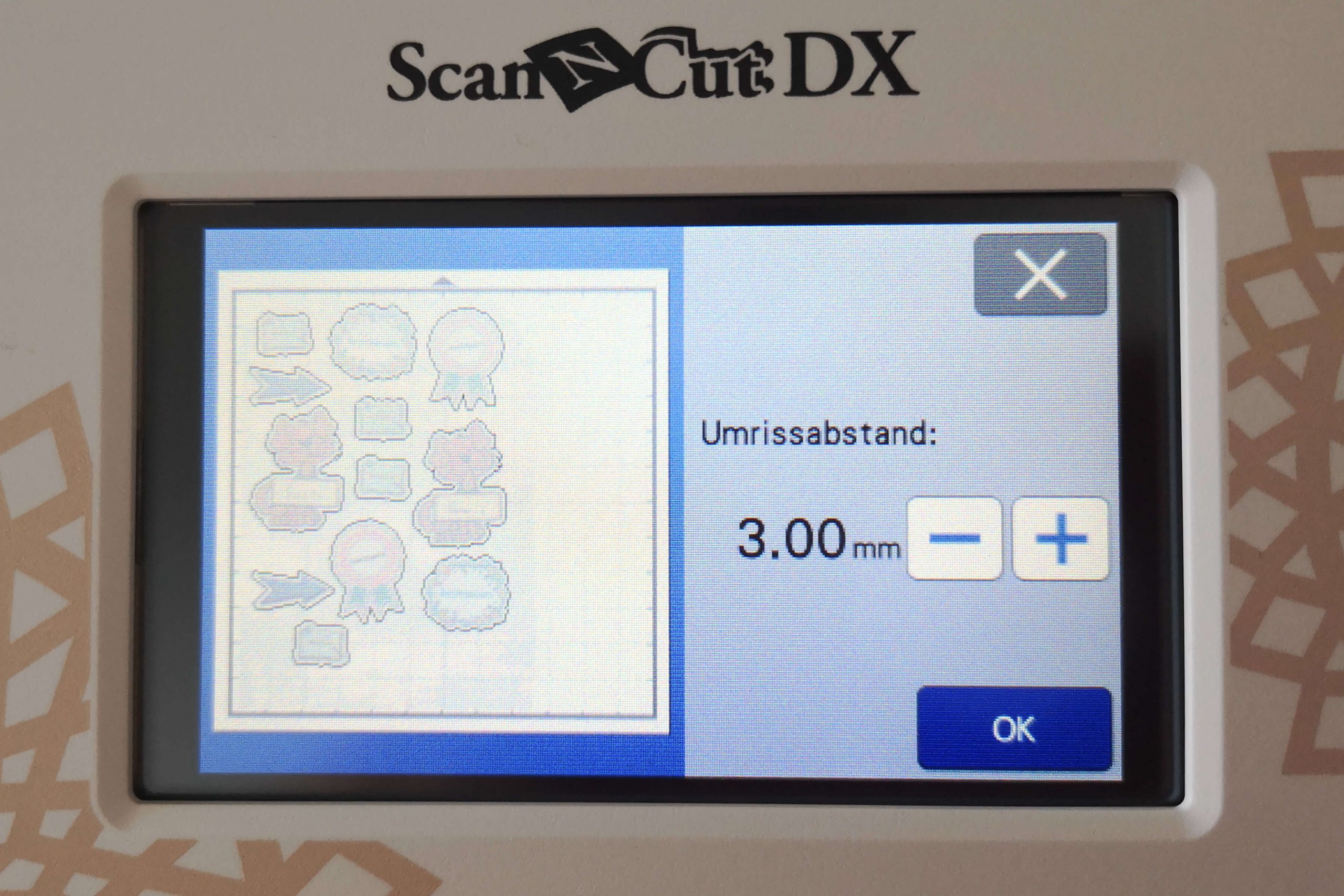
Nun kann ich die Formen mit dem Plotter ausschneiden lassen.

Für das Plotten mit dem Brother SDX900 wähle ich die Schneideeinstellung schneiden – ohne Halbschnittaktivierung. Mit dem Brother CM900 habe ich für das Plotten der Laminierfolie das Messer auf 2 gestellt und mit einem Druck von +1 geplottet.
Viel Spaß beim Plotten!
Gerne kannst Du uns Deine individuell geplotteten Werke zeigen. Sowohl auf Facebook als auch bei Instagram kannst Du uns mit @hobbyplotter.de ganz einfach verlinken – wir freuen uns auf viele kreative Projekte!
Liebe Grüße, vom Team hobbyplotter.de


Liebe Hobbyplotter, vielen Dank für die ausführliche Beschreibung. Für genau diesen Zweck habe ich als Lehrerin mir den Plotter Brother (CM900) kürzlich gekauft: Vorlagen aus Arbeitsmaterialien oder aus dem Internet ausschneiden, dann laminieren und erneut schneiden. Das Ausschneiden der Vorlagen klappt, soweit diese genügend Abstand haben auch ganz gut. Leider erkennt er z.B. bei Vorlagen, wo Kärtchen mit gestrichelten Linien direkt aneinander sind, nicht richtig und will immer die darauf befindlichen Inhalte einzeln ausschneiden (Beispiel: Bilder mit Zootieren für ein Memory o.ä). Auch wenn ich die Objektgrösse erhöhe kommt er nicht immer auf die gewünschten Kästchen-Umrisse. Haben Sie eine Idee, wie man das ändern kann? Erstaunlich ist auch dieser Fall: die Papierkästchen schneidet er noch brav, dann laminiere ich die einzelnen Teile und scanne erneut und er erkennt die Umrisse nicht mehr sondern wie oben beschrieben manchmal Umrisse, manchmal Inhalte. Natürlich liegen sie nicht alle so akkurat wie beim Druck, aber selbst wenn ich, wie in Ihrem Beispiel oben, den Abstand zwischen den zu laminierenden Teilen sehr groß mache, zeigt mir der Scan unerwünschte Schnittstellen in den Bildern. Ich wäre sehr dankbar für Ihre Antwort. Leider lebe ich nicht in Deutschland und kann Ihre Hotline nicht nutzen. Ich bin gerne bereit, Ihnen auf andere Weise eine Bezahlung für die Beratung zukommen zu lassen. Viele Grüße aus Belgien 🙂
Hallo Julie, vielen Dank für deine Nachricht.
Beim Scannen ist es wichtig, dass eine geschlossene Kante/Umriss gut erkennbar ist. Ist diese Linie gestrichelt, kann kein geschlossener Umriss erkannt werden und diese werden als einzelnes Objekt erkannt. Hier könntest du z.B. klar erkennbare farbige Kästchen um die Objekte setzen, oder die offene Linie an deinem Design mit einem Stift schließen.
Ungewünschte Schnittlinien in den Bildern können leicht über die Funktion „Objektgröße ignorieren“ entfernt werden.
Wenn die laminierten Objekte nicht richtig erkannt werden, könnte es vielleicht auch daran liegen, dass die Laminierfolie spiegelt. Hier müsste auf den Lichteinfall geachtet werden, oder auf eine matte Laminierfolie gewechselt werden. Auch ein Wechsel im Erkennungsmodus von Farbig zu Schwarz/Weiß kann hier helfen. Sollte das alles nicht weiterhelfen, dann wende dich bitte an unseren Support https://www.hobbyplotter.de/support/ Meine Kollegen helfen dir gerne weiter. Liebe Grüße, Maike vom Team hobbyplotter.de
Hallo!
Ich habe den Cameo 4 und würde gerne mein laminiertes Material plotten.
Ich nutze eine 125mic Folie und leider schneidet der Plotter es nicht aus. Ich habe mir auch schon das Kraftmesser zugelegt und das Messer kommt trotzdem nicht durch.
Gibt es Tipps und Ratschläge, welche Einstellungen ich vornehmen kann/soll?
Alles Liebe
Hallo Bella,
beim Plotten von Laminierfolie kann es helfen die Anzahl der Schneidedurchgänge zu erhöhen. Als Basis für deine Einstellungen kannst du im Silhouette Studio zum Beispiel Schablonenfolie auswählen und dich darüber an die passende Einstellung für dein Material herantesten.
Liebe Grüße Maike vom hobbyplotter Social Media Team
Hallo liebes Hobbyplotter-Team,
vielen Dank für die ausführliche Anleitung. Ich habe diese exakt so auf meinem Brother Scan’n’cut DX SDX 1350 ausprobiert. Extra dafür auch noch eine neue Matte gekauft.
Jetzt habe ich das große Problem, dass die Kreise, die der Plotter ausschneiden soll nicht rund werden, weil beim Scannen die Punkte auf der Matte mitgescannt werden. Diese kann ich jedoch nicht abwählen, weil der Scanner diese in schwarzen Linie um die Kreise direkt integriert.
Wenn ich beim Schneiden einen Abstand von 2mm Rand einstelle, dann sind es auf einer Seite 3mm und auf der anderen Seite 1-2mm.
Was kann ich noch ändern, damit ich perfekt runde Kreise bekomme (Problem Punkte auf der Matte) und der Rand auf allen Seiten gleich groß ist.
Die Option ein farbiges/weißes Blatt unter die Laminierfolie beim scannen zu legen schließe ich aus, da dabei die Matte so schnell an Klebekraft verliert.
Über zielführende Tipps würde ich mich freuen.
Freundlich Grüße
Mela
Hallo Mela,
danke für deinen Kommentar. Ich bin nicht sicher, ob ich es richtig verstanden habe, aber kann es sein, dass du zum Einscannen eine normale Schneidematte verwendest und keine Scanmatte?
Die Scanmatten von Brother sind extra zum Scannen ausgelegt und haben keinerlei Punkte oder Linien abgedruckt, damit diese nicht mitgescannt werden.
https://shop.hobbyplotter.de/pi.php/Hobbyplotter-Zubehoer/Brother-ScanNCut-DX-Serie-453/Schneidematten-469/bt-sdx-scan-matte-305-x-305cm.html
Beste Grüße
Ron vom hobbyplotter.de Social Media Team
Vielen Dank für die Rückmeldung.
Bei der Scanmatte steht ausdrücklich dabei, dass diese nicht zum Schneiden geeignet ist. Es wird auf der Seite aber nicht erklärt, wie das eingescannte Material anschließend geschnitten werden soll. Umkleben auf eine Schneidematte, kann vermutlich nicht die Lösung sein, so genau lässt sich das ja sicher nicht aufkleben.
Im oben stehenden Beitrag wird sowohl fürs Scannen als auch fürs Schneiden der laminierten Materialien eine normal klebende Schneidematte verwendet.
Vielleicht gibt es ja eine genaue Anleitung, wie das Plotten laminierter Kleinteile nervenschonender und mit weniger Ausschuss gelingen kann.
Herzliche Grüße
Mela
Hallo!
vielen Dank für deine Frage. Ich hoffe, ich kann helfen, die Unklarheiten zu beseitigen 🙂
1. Einscannen mit der Scanmatte: Es stimmt, dass die Scanmatte nicht direkt zum Schneiden geeignet ist. Du kannst aber die Umrisse deines Materials mit der Scanmatte einscannen und die Vorlage in deinem Plotter speichern.
2. Übertragen auf die Schneidematte: Nachdem du die Vorlage gespeichert hast, musst du dein laminiertes Material auf eine normal klebende Schneidematte kleben.
3. Bilderkennung und Schneiden: Öffne die eingescannte Datei auf deinem Plotter und führe einen Hintergrundscan durch. So kannst du die Schneidelinien exakt auf deinem laminierten Material positionieren. Achte darauf, dass die Datei vor dem Verschieben gruppiert ist, um ein Verschieben der Linien zu vermeiden.
4. Bearbeitung in Brother CanvasWorkspace: Falls die eingescannte Vorlage nicht perfekt ist, kannst du die Datei in Brother CanvasWorkspace hochladen und dort feine Anpassungen vornehmen, bevor du den Schneidevorgang startest.
Ich hoffe, dass diese Schritte dir helfen, dein Projekt umzusetzen. Falls du noch weitere Fragen hast, stehe ich dir gerne zur Verfügung!
Viele Grüße vom hobbyplotter Social Medie Team