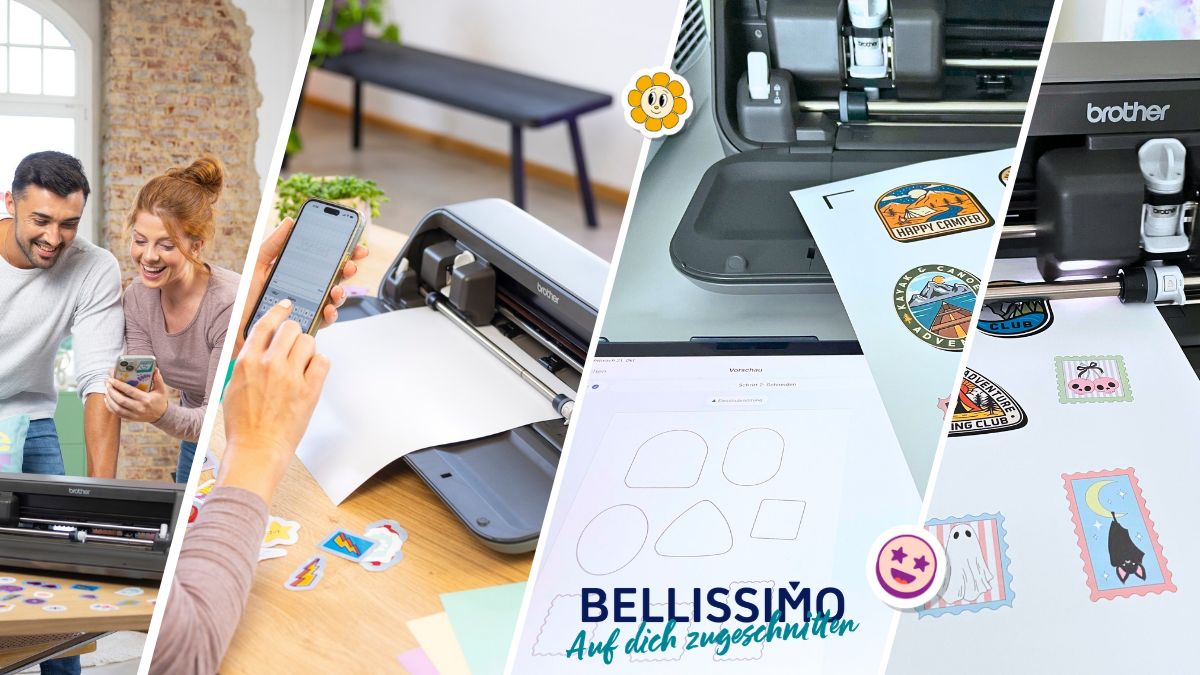
Herzlichen Glückwunsch! Du hast den perfekten Plotter zum kinderleichten Erstellen von Stickern und vielem mehr gefunden. In diesem Blogbeitrag zeigen wir dir, wie einfach du mit dem Brother Bellissimo Plotter deine ersten Sticker plotten kannst.
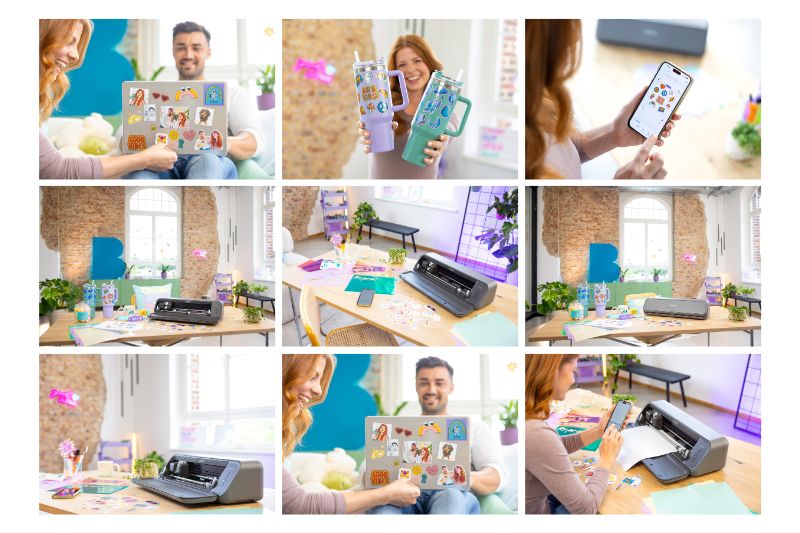
Vorbereitung zum Sticker plotten
Bevor du mit dem Plotten deiner Sticker mit dem Brother Bellissimo loslegst, sind ein paar Vorbereitungen notwendig.
Folgendes solltest du dir vor dem Start zurecht legen:
- Deinen Brother Bellissimo
- Einen Drucker für deine Sticker
- Stickerpapier
- Handy oder Tablet mit der Artspira App
Jetzt kannst du mit den technischen Vorbereitungen beginnen. Keine Angst – in der Artspira App findest du auch zu jedem Schritt nochmal ein passendes Video hinterlegt.
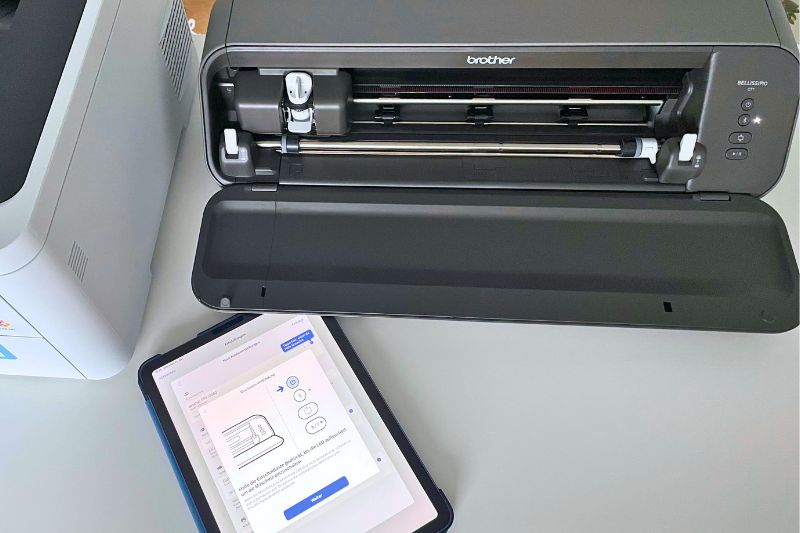
- Verbinde zuerst deinen Drucker mit dem WLAN: Achte darauf, dass der Drucker im selben WLAN wie dein Handy oder Tablet ist.
- Lege dein Stickerpapier in den Drucker ein: Stelle sicher, dass es zu deinem Drucker passt, sei es ein Tintenstrahl- oder Laserdrucker.
- Installiere die Artspira App: Lade die App auf dein Mobilgerät herunter. Solltest du sie bereits nutzen, achte darauf, dass du die aktelle Version verwendest.
- Verbinde danach die App mit dem Plotter: Nutze Bluetooth, um deine App mit deinem Plotter zu verbinden. Die genaue Vorgehensweise wird dir Schritt für Schritt in der App erklärt.
Erstelle deine ersten Bellissimo Sticker
Nachdem du diese Vorbereitungen abgeschlossen hast, kannst du schon mit dem Erstellen deiner Sticker mit dem Brother Bellissimo beginnen.
1. Papiergröße und Schnittart wählen
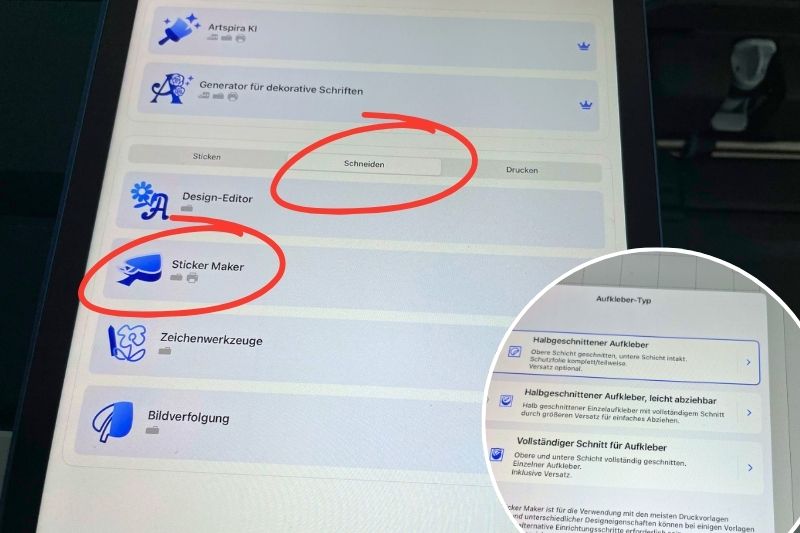
- Gehe dazu auf den Sticker Maker und wähle hier zuerst die Papiergröße deines Stickerpapiers aus (meist A4 oder Letter; falls unsicher, miss es lieber nach).
- Danach stellst du die Art des Schnitts ein. Hier gibt drei Möglichkeiten:
- Halbgeschnittener Aufkleber: Die obere Schicht des Stickerpapiers wird geschnitten, und du kannst einen Versatz einstellen.
- Halbgeschnittener Aufkleber, leicht abziehbar: Der Versatz ist etwas breiter voreingestellt, um das Abziehen zu erleichtern.
- Vollständiger Schnitt: Die Sticker werden vollständig ausgeschnitten, einschließlich Versatz, sodass du einzelne Aufkleber erhältst.
Für unser Beispiel habe ich die Variante 1 ausgewählt – Halbgeschnittener Aufkleber. Alles was du auswählst, bestätigst du in der App mit „Erledigt„.
2. Designs auswählen und anpassen
- Über „Muster“ kannst du jetzt Designs aus der App in deinen Druckbereich laden. Auch hier wird jeder Upload mit „Erledigt“ bestätigt.
- Markiere das Design, um Größe und Versatz einzustellen oder das Design zu duplizieren.
- Verschiebe und positioniere danach das Design per Hand oder über die „Layout“ Funktion. Achte darauf, dass sich alle Sticker-Designs im Druckbaren Bereich befinden.
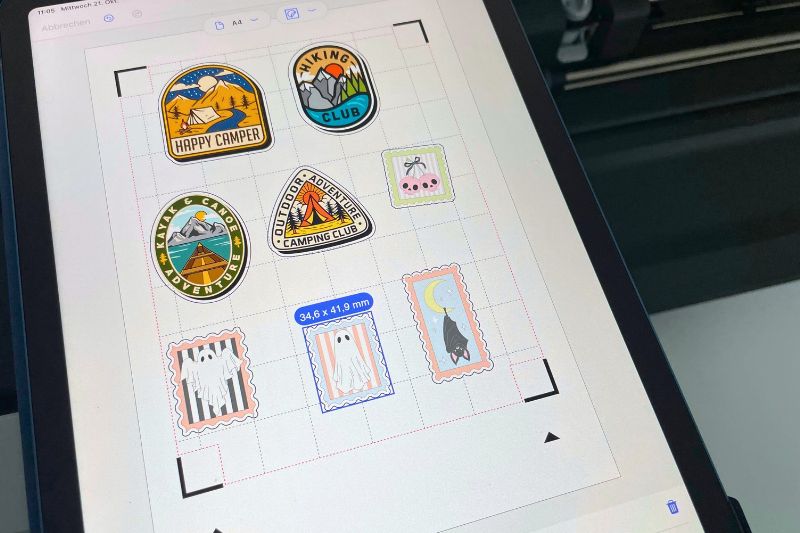
3. Layout optimieren und drucken
- Wenn du alle Designs, die auf deinen Ausdruck sollen positioniert hast, klickst du in der rechten oberen Ecke ebenfalls auf „Erledigt“. Wenn du diesen Ausdruck sichern willst um ihn später nochmal auszudrucken, dann kannst du diesen in diesem Zug auch direkt speichern. Jetzt kannst du deinen Stickerbogen ausdrucken. Wenn Drucker und Mobilgerät im gleichen Netz sind bekommst du den Drucker direkt in der App zur Auswahl angezeigt.

4. Schneiden deiner Sticker
Dein Ausdruck ist gut gelungen? Dann kannst du mit dem Plotten deiner Sticker an dem Brother Bellissimo beginnen.
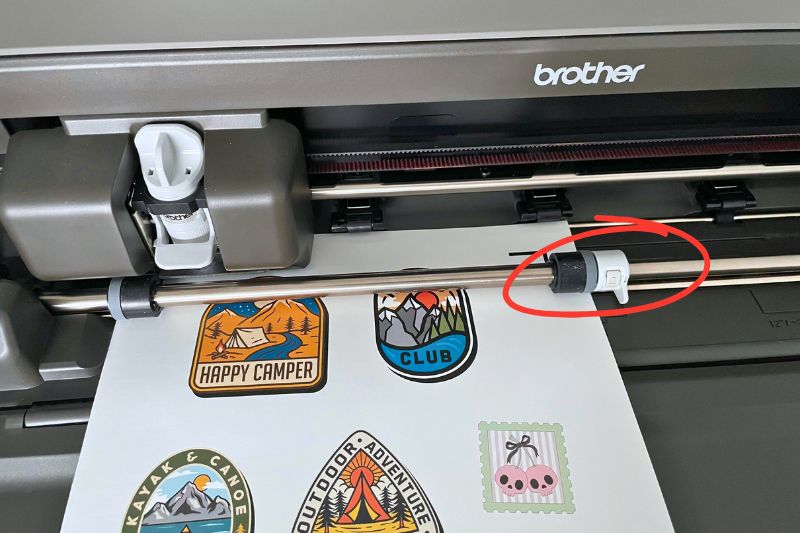
- Positioniere die Transportrollen dazu, wie in der App angezeigt, und lade das Blatt in den Plotter. Der Ausdruck zeigt dabei nach oben.
- Drücke danach auf den Pfeil Button am Plotter „Play“ und schneide deine Sticker aus.
- Entferne den Stickerbogen aus dem Plotter und freue dich über deine ersten DIY-Sticker!
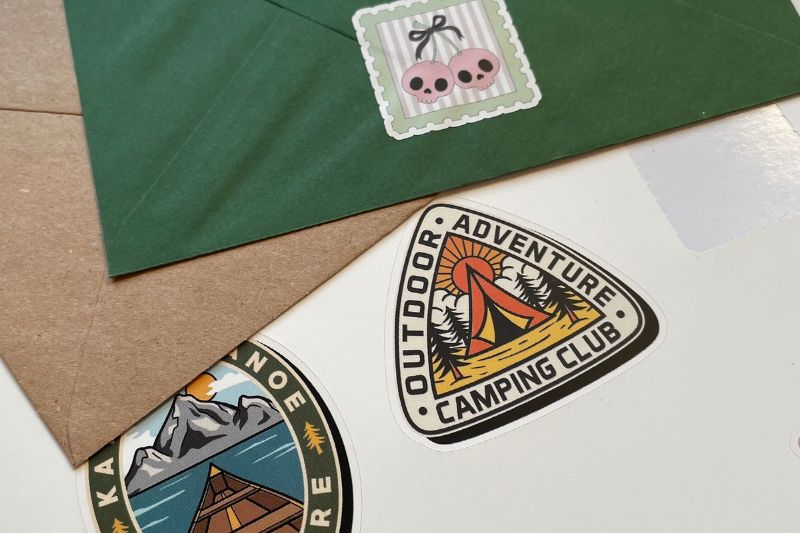
Das Ergebnis sind perfekt ausgeschnittene Sticker. Viel Spaß beim Ausprobieren!
Du möchtest noch mehr zum Brother Bellissimo erfahren? Auf unserem Youtube Kanal findest du eine Auswahl an Anleitungsvideos für den Start mit deinem Plotter.

