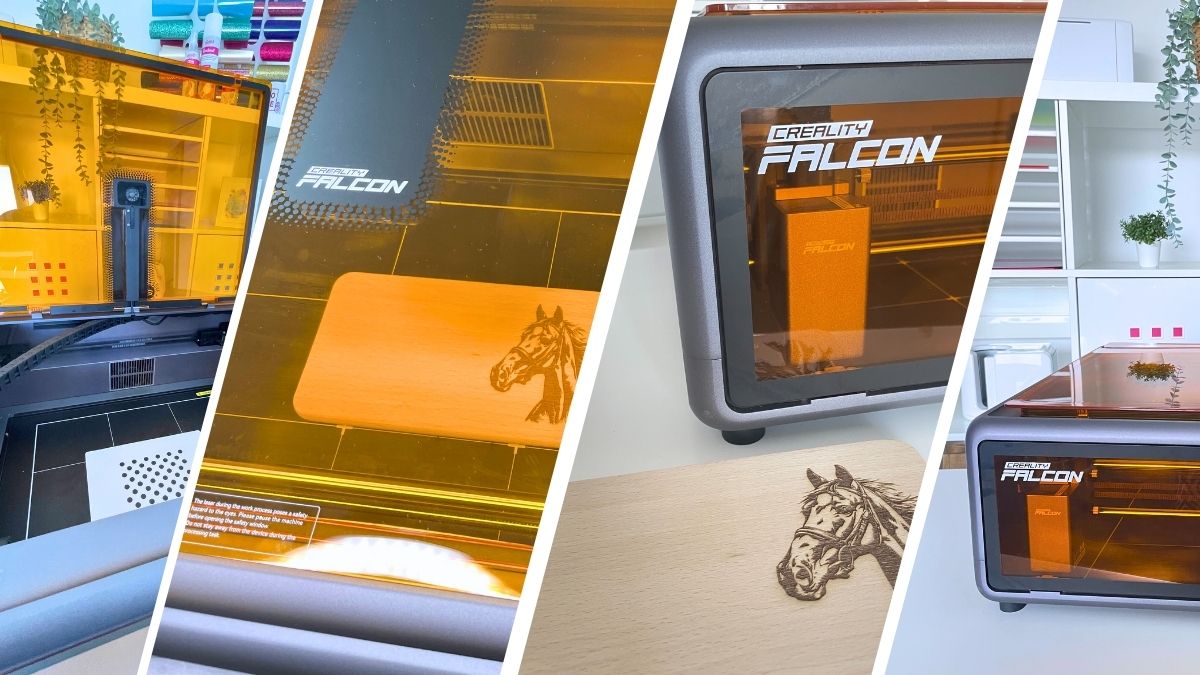
Du bist auf der Suche nach einem Laser, um deine kreativen Ideen umzusetzen? Der Creality Falcon A1 ist der perfekte Einstiegslaser! Gestalte mit dem Creality Falcon A1 individuelle Gravuren, schneide dekorative Objekte und personalisiere deine Geschenke. In unserem Blogbeitrag zeigen wir dir, wie du die Creality Software installierst und dein erstes Projekt startest.
Software herunterladen und installieren
Bevor du mit deinem Falcon A1 Laser loslegen kannst, musst du dir die Software herunterladen. Diese ist nötig, um deine Designs zu erstellen oder, um Designs zu öffnen und sie dann an den Laser zu senden. So funktioniert es:
Lade dir hier die Software Falcon Design Space für deinen Laser herunter: DOWNLOAD SOFTWARE
Achte darauf, immer die aktuelle Version herunterzuladen, um sicherzustellen, dass alle Funktionen optimal arbeiten.
- Klicke auf den Download-Link und speichere die Installationsdatei auf deinem Computer.
- Öffne die heruntergeladene Datei und folge den Anweisungen auf dem Bildschirm, um die Software zu installieren. Dies sollte nur wenige Minuten dauern.
- Nach der Installation öffnest du die Software. Die Creality Software bietet dir verschiedene Funktionen, um deine eigenen Designs zu erstellen. Zum Start erhältst du direkt eine Übersicht über die verschiedenen Schritte, die du für den Start beachten solltest. Ganz wichtig für den Start ist das Kalibrieren deiner Kamera. So kannst du deine Designs immer richtig positionieren. Wie genau das funktioniert, verraten wir dir in einem extra Blogbeitrag.
Dein erstes Projekt beginnen
Sobald du die Software installiert hast und deine Kamera kalibriert ist, kannst du auch schon mit deinem ersten Projekt starten.
Schritt-für-Schritt-Anleitung für dein erstes Projekt
1. Auswahl des Materials
Entscheide zunächst, welches Material du gravieren möchtest. Der Creality Falcon A1 Laser eignet sich für eine Vielzahl von Materialien wie Holz, Leder, Schieferplatten, Filz und vieles mehr. Achte jedoch darauf, dass das Material flach und sauber ist, um optimale Ergebnisse zu erzielen.
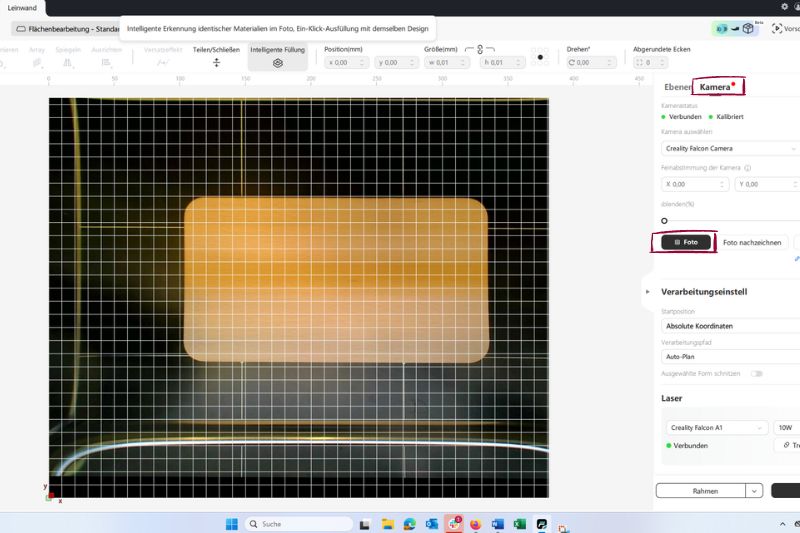
Lege dein Material möglichst gerade ein, gehe auf „Kamera“ und mache ein Foto. So bekommst du das aktuelle Bild deiner Arbeitsfläche im Laser angezeigt.
2. Materialeinstellung und Design
In der Falcon Design Space Software findest du Voreinstellungen für verschiedene Materialien, die du mit deinem Creality Falcon A1 Lasern kannst.
Wir haben für unser Brettchen Basswood board als Material ausgewählt. Bei den Ebenen haben wir den Modus angepasst. Für unsere ausgefüllte Gravur haben wir den Modus Füllung ausgewählt.
Unser hier verwendetes Beispiel Design haben wir direkt aus den Bildern im Falcon Design Space ausgewählt, auf die passende Position geschoben und danach noch die Größe angepasst.
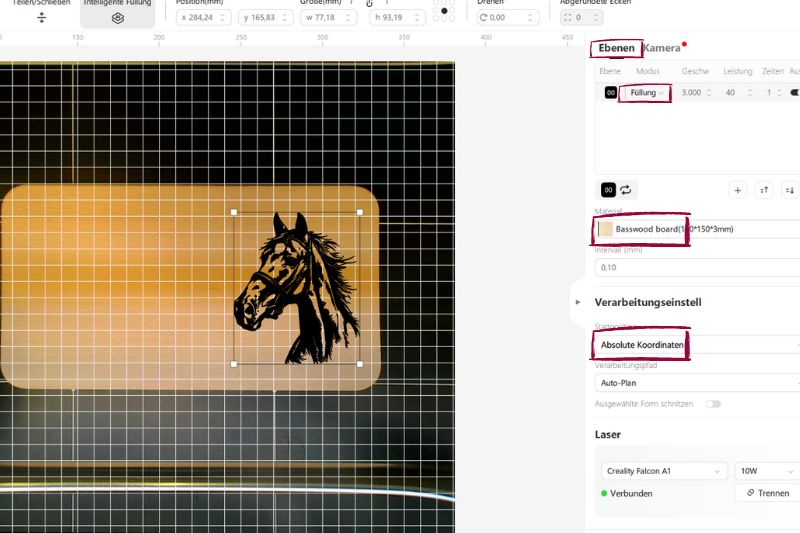
Bei den Verarbeitungseinstellungen sollte Absolute Koordinaten ausgewählt werden. So wird die angezeigte Position des Designs gelasert und nicht mit der aktuellen Position des Laserkopfs gestartet.
Tipp: Wenn du dir mit deiner Materialeinstellung nicht sicher bist, nutze zuerst ein Probestück oder die Rückseite deines Materials, um deine Einstellungen zu testen.
3. Abstand anpassen
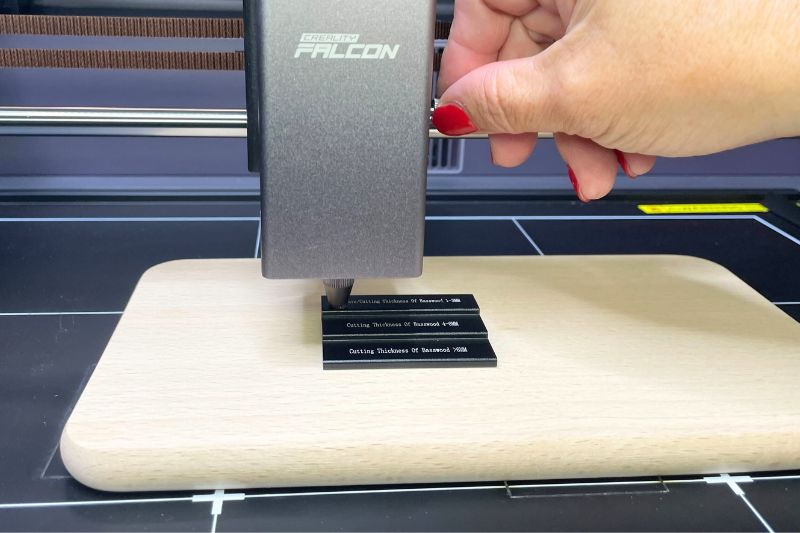
Vor dem Lasern solltest du nun noch den Abstand vom Laserkopf zu deinem Material anpassen. Dafür hast du ein kleines Hilfsmittel mit im Lieferumfang. Lege dieses auf dein Material, schiebe den Laserkopf darüber und löse dazu die Schraube auf der rechten Seite des Laserkopfs. Hiermit kannst du nun den Abstand einstellen. Wir haben die dritte Stufe gewählt, da wir unser Design gravieren möchten und nicht schneiden.
4. Gravur starten
Wähle jetzt noch Rahmen aus, um die Position des Designs einmal mit dem Laserkopf abzufahren. So siehst du genau, ob dein Design auch auf dein untergelegtes Material passt. Wenn das stimmt, kannst du dein Design an den Laser senden und mit dem Gravieren starten.
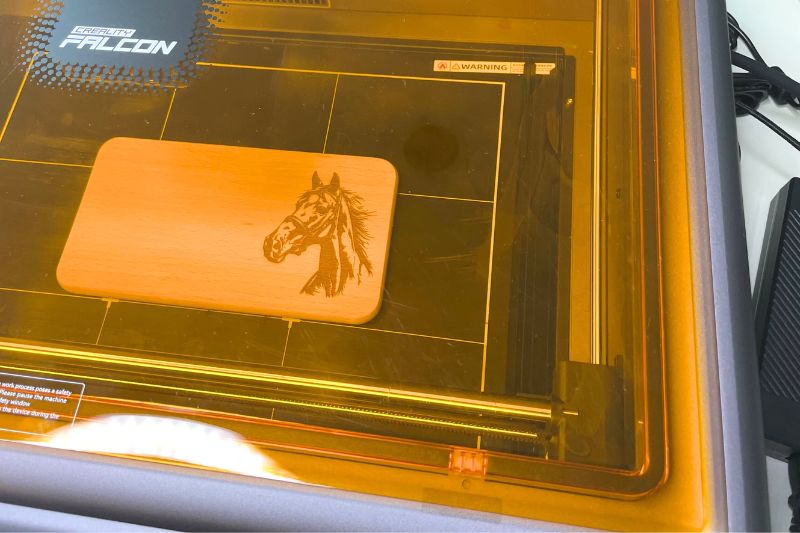
Fertig ist dein erstes Projekt mit dem Creality Falcon A1!
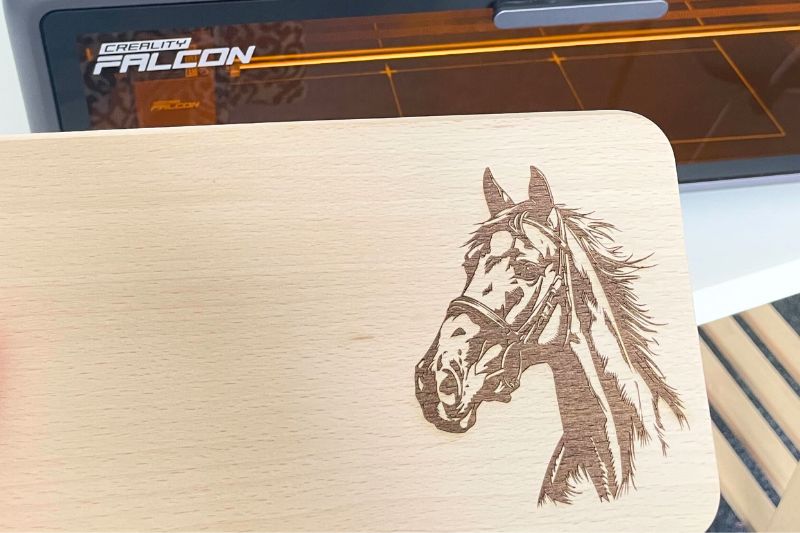
Mit ein wenig Übung kannst du so kinderleicht deine kreativen Ideen umsetzen. Viel Spaß beim Experimentieren und entdecke die unendlichen Möglichkeiten, die dir der Creality Falcon A1 Laser bietet!
Hat dir dieser Beitrag geholfen?
Für mehr Tipps und Tricks rund um unsere Laser, Sublimationsdrucker und Plotter schau gerne auch auf unserem YouTube-Kanal vorbei oder folge uns auf Facebook und Instagram.
Wir freuen uns, dich in unserer Community begrüßen zu dürfen 🙂


Hallo, ich bin Ronald und neu auf dem Gebiet Lasern, bis jetzt nur Erfahrungen im 3d Druck.Ich habe mir den Falcon A1 zugelegt der nach 5 Wochen endlich kam. Ich habe mir die Falcon Design Software runter geladen und nach der Videoanleitung Schritt für Schritt durchgeführt. Bei der Kamera Kalibrierung die Fotos gemacht (alle Werte über 70) und dann auf Rahmen geklickt…das war’s dann auch schon. Er macht nichts mehr. Eigentlich sollte er den Rahmen abfahren und dann sollte man Start drücken um die Kalibrierungskreise zu gravieren. Ich habe den Falcon A1 ausgeschaltet,den Rechner runter gefahren, alles wieder gestartet, nichts. Dann das USB Kabel 2 x gewechselt, auch nichts. Die Software deinstalliert und neu installiert. auch nichts. Kabel im Innenraum überprüft ob alles fest sitzt. Mindestens 15 x versucht die Kamera zu kalibrieren. Er fährt den Rahmen nicht ab. Zwischendurch kommt die Meldung „Laser Verbinden“ …mal an mal aus. Ich weiß nicht mehr weiter. Seit einer Woche versuche ich vergeblich ihn in Betrieb zu nehmen! Vielleicht kann mir hier jemand helfen?!
Hallo Ronald,
danke für deine Nachricht. Es tut uns leid, dass dein Start mit dem neuen Laser so holprig verlief.
Soweit ich das sehe, hast du absolut recht und normalerweise sollte sich die Schaltfläche „Rahmen“ in der Software betätigen lassen. Ich habe dies auch an unserem hausinternen Falcon getestet, bei welchem es funktionierte.
Sei doch so lieb und melde dich mal bei unserer Support-Hotline. Für die ersten 30 Tage nach Gerätekauf bei uns hast du auch die Möglichkeit, die Premium-Hotline zu wählen.
https://www.hobbyplotter.de/support/
Sowohl via Telefon als auch via Mail erreichst du unser internes Technikerteam, die sich bemühen werden, dir schnellstmöglich weiterzuhelfen und dein Problem zu klären.
Unser Wunsch ist es natürlich, dass du dein neues Gerät so schnell wie möglich nutzen kannst.
Beste Grüße vom hobbyplotter Team
Hallo, leider habe ich den Falcon A1 wo anders gekauft. Mittlerweile habe ich ein neues Gerät bekommen aber mit den gleichen Fehlern. Die Kamera ist mit Falcon Design Space verbunden aber unkalibriert. Ich habe mehrfach versucht neu zu Kalibrieren aber es geht nicht. Die neun Bilder gemacht und alle Werte über 70. Bis dahin gut, dann Sperrholzplatte eingelegt, 3mm Höhe kontrolliert, wie in der Videoanweisung dann auf Rahmen geklickt und dann passiert nichts mehr. Ich komme gar nicht erst bis zum gravieren der 5 Punkte um die Kalibrierung abzuschließen. Ich habe mit Absoluten Koordinaten und auch mit Aktueller Position versucht. Auch mit Firmware Parameter lesen der Kamera wird sofort angezeigt „Fehler, kann nicht gelesen werden“. Ich bin drauf und dran mir das Geld wieder geben zu lassen da es jetzt schon seit dem 17.12. 25 so geht. Auch eine schlechte Kommunikation… 1x am Tag eine Email mit der man nicht viel anfangen kann!
Wenn ich denn bei Ihnen mir einen Laserplotter kaufen würde, würden Sie Ihn vor Versand auch testen und die Kamera kalibrieren?
Ich habe Angst das mir das gleiche wo anders auch passiert! Leider habe ich im Nachgang im Netz gelesen das es viele Probleme mit der Kalibrierung und dem Rahmen abfahren beim Falcon A1 geben soll. Die Anleitungsvideos bei Youtube sehen alle sehr einfach und leicht aus, wo niemand von Problemen spricht. Auch ein Firmware Update für mein Gerät hatte er mir angezeigt, wo er gleich anzeigt beim ausführen „fehlgeschlagen“. Im Augenblick bin ich restlos enttäuscht und weiß nicht so recht was ich machen soll! freundliche Grüße Ronald
Hallo Ronald,
vielen Dank für deinen Kommentar. Es tut mir leid zu lesen, dass du offenbar Probleme bei einem anderen Händler hattest, sowas ist natürlich immer ärgerlich.
Ruf doch am besten Mal bei unserem Produktteam an. Diese können dich vor einem Kauf beraten und dir sicher in deinem Fall auch weiterhelfen. Die Nummer ist: 06033 / 74888 – 77.
Falls du nicht telefonieren möchtest, kannst du natürlich auch eine Email an info@hobbyplotter.de senden.
Ich wünsche dir, das du schon ganz bald mit dem Laser durchstarten kannst.
Beste Grüße vom Social Media Team
Hallo, mittlerweile habe ich auch den 2. Falcon A 1 zurückgeschickt. 10 Tage gar keine Antwort bekommen und nun will man mich hinhalten und ich soll bis Mitte März warten. (das geht jetzt schon seit Mitte Dezember so)
Darauf habe ich überhaupt keine Lust und habe um die Rückabwicklung und die Überweisung meines Geldes gebeten, womit sie wohl auch einverstanden sind.
Ich würde gerne bei Ihnen so ein Gerät erwerben und hoffe das es funktioniert mit Kalibrierung u.s.w. Und wünsche mir auch einen deutschsprachigen Telefonservice wo man nicht Tage auf eine kurze (Hinhalte) Antwort warten muß und doch nicht weiter kommt!
Ich möchte 3 bis max. 5 mm weiches Sperrholz damit schneiden und auch gravieren. Ansonsten hauptsächlich Finnpappe 1 bis max. 3 mm, Buchbinderpappe 1 bis 2,5 mm, Karton, eventuell auch mal etwas dünnes Leder 1-2 mm gravieren und schneiden für meine Frau auch mal etwas Fließ oder Kork zum Basteln. Einen Rotary Kit von Creality habe ich schon liegen um evtl. auch mal ein Glas oder eine Weihnachtskugel zu gravieren. Ich möchte den Laserschneider hauptsächlich für meinen Modellbau nutzen (Modellbahn). Dafür sollte der Creality Falcon A1 doch ausreichend sein?!
Haben Sie auch auf den Falcon A1 eine Rabattaktion?
freundliche Grüße Ronald
Hallo Ronald,
vielen Dank für Ihren Kommentar und das Interesse an unseren Produkten. Es tut uns sehr leid zu hören, dass Sie bisher solche Probleme hatten. Wir verstehen, wie frustrierend das sein muss, und möchten Ihnen gerne weiterhelfen.
Wir bieten selbstverständlich auch einen deutschsprachigen Telefonsupport an, der Ihnen bei Fragen oder Problemen schnell und kompetent weiterhilft.
Der Creality Falcon A1 ist tatsächlich eine gute Wahl für Ihre Anforderungen im Modellbau, und er sollte problemlos die von Ihnen genannten Materialien schneiden und gravieren können. Bitte kontaktieren Sie uns dazu am besten direkt über info@hobbyplotter.de oder telefonisch über die 06033 / 74888 – 77, damit wir Ihnen weiterhelfen können.
Freundliche Grüße vom hobbyplotter.de Social Media Team